كيفية كسب المال باستخدام روبوت تيليجرام
الروبوتات هي حسابات تيليجرام خاصة مصممة لمعالجة رسائل المستخدمين تلقائيًا عندما يقوم المستخدمون بإجراءات مختلفة داخل تطبيق المراسلة نفسه.
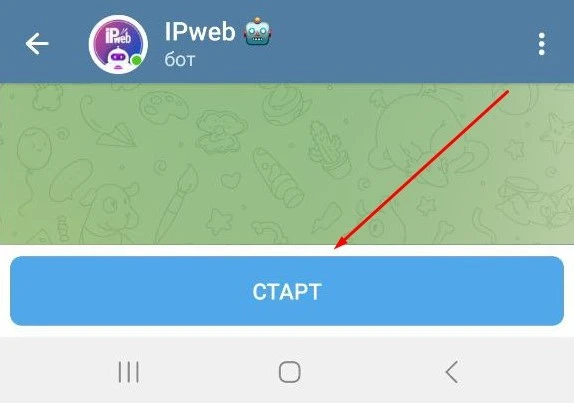
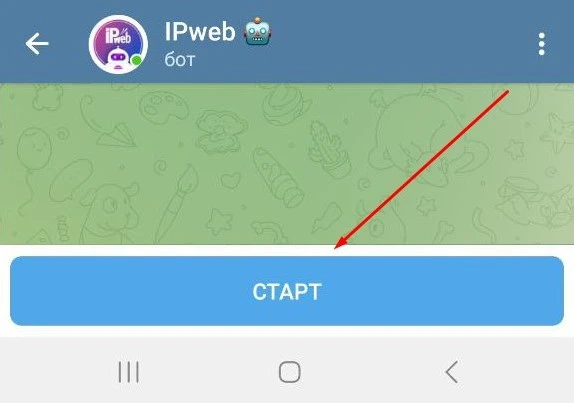
يُعد @IPwebBot إحدى الأدوات المتاحة لكسب المال عبر خدمتنا. لبدء استخدامه، انتقل إلى ملف تعريف تيليجرام الذي ستستخدمه لإكمال المهام، وافتح @IPwebBot، ثم اضغط على زر «ابدأ».
للقيام بذلك، انقر على «تسجيل الدخول» في البوت، واتبع التعليمات الإضافية لتسجيل الدخول إلى حسابك على الخدمة.
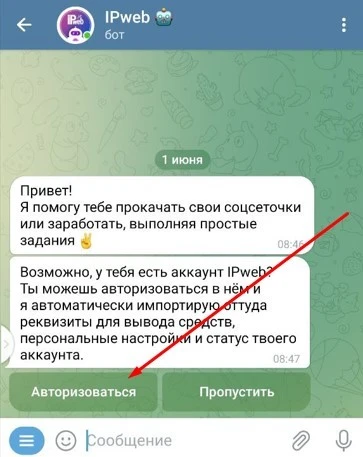
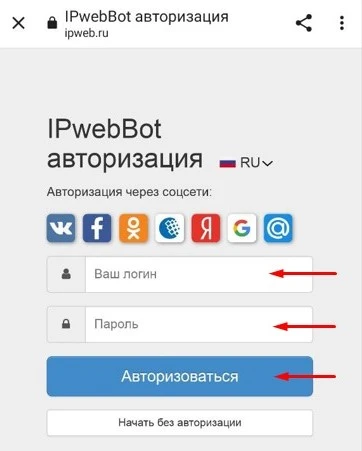
يمكنك القيام بذلك حتى لو كنت قد أكملت مهام في الروبوت بالفعل. في هذه الحالة، بعد تسجيل الدخول، سيتم دمج حسابيك — مع بياناتهما وأرصدتهما — وستتمكن من مواصلة العمل دون مخالفة قواعد الخدمة التي تحظر وجود حسابات متعددة.
كيفية تغيير لغة الواجهة
بعد تشغيل البوت، سيُطلب منك اختيار اللغة التي تفضل العمل بها. إذا أخطأت في اختيارك، يمكنك تغيير اللغة في البوت لاحقًا عن طريق تسجيل الدخول إلى موقع IPweb.ru.
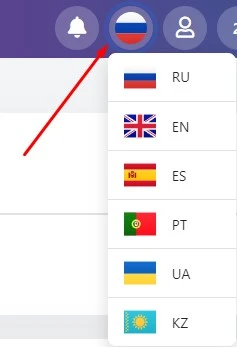
للقيام بذلك، انقر على علم الدولة في الزاوية العلوية اليمنى واختر اللغة المطلوبة. ستتغير اللغة أيضًا في البوت.
 كيفية إكمال المهام
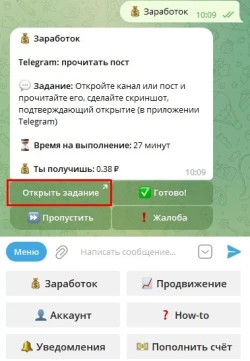
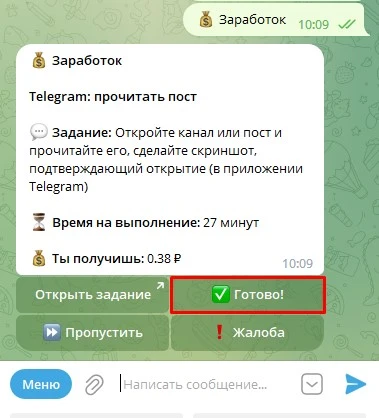
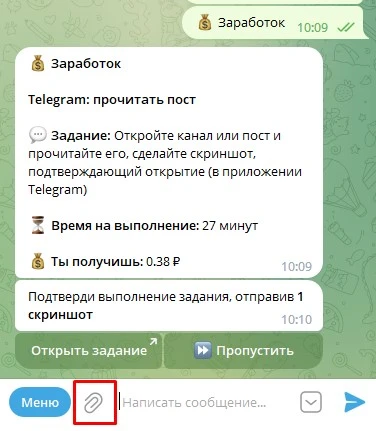
لبدء مهمة، انقر على زر «Earn». اقرأ التعليمات المقدمة وانقر على «Open Task». اتبع الرابط، وأكمل الإجراء، وقم بالتقاط لقطة شاشة. ارجع إلى البوت، وانقر على «تم»، ثم انقر على أيقونة «مشبك الورق» وقم بتحميل لقطة الشاشة المحفوظة.
إذا تم الإرسال بنجاح، ستتلقى الرسالة «شكرًا لك، سيتم إيداع المبلغ بعد مراجعة المشرف للقطات الشاشة»، ويمكنك الانتقال إلى المهمة التالية.
كيفية التقاط لقطة شاشة
اضغط على زري «خفض الصوت» و«الطاقة» في نفس الوقت.
لالتقاط لقطة شاشة باستخدام إيماءة، اسحب شريط الإشعارات لأسفل، ثم اضغط على «لقطة شاشة» أو «لقطة».
سيتم حفظ لقطات الشاشة في «المعرض». إذا لم ترَ قسم «المعرض» عند التنزيل، فانتقل إلى «القائمة» → «ملفاتي» أو «مدير الملفات» → «سعة تخزين الجهاز» → «DCIM». ستجد لقطات الشاشة التي التقطتها في «لقطات الشاشة».
كيفية ربط تفاصيل الدفع (المحافظ)
نوصي بربط تفاصيل نظام الدفع الخاص بك عند تشغيل الروبوت لأول مرة. املأ النموذج بأرقام محافظك (WebMoney، Yandex.Money، QIWI، Payeer، وغيرها) لتلقي المدفوعات حتى لا تضطر إلى الانتظار حتى يتم تفعيلها (قد يستغرق إدخال تفاصيل الحساب وتغييرها ما يصل إلى 10 أيام إذا كان هناك رصيد في حسابك).
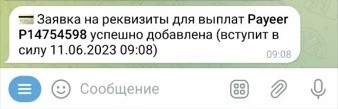
انقر على «الحساب» → «تفاصيل السحب» → «إضافة محفظة». في القائمة التي تفتح، حدد نوع المحفظة الجديدة، وأدخل رقمها، ثم أرسل الطلب. ستتلقى رسالة تؤكد أن طلب إضافة المحفظة قد تم إنشاؤه بنجاح.
كيفية سحب الأموال
انقر على «الحساب» → «سحب» واختر المحفظة التي تريد استلام الأموال فيها. في الحقل الذي يظهر، أدخل مبلغ السحب وأرسله أو انقر على زر «سحب الكل».
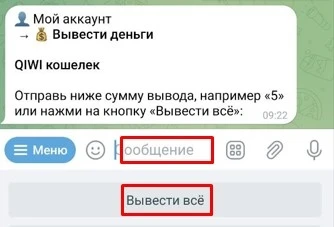
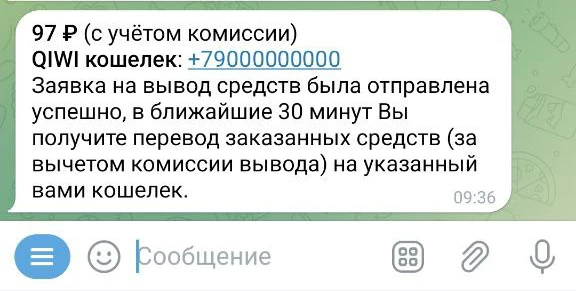
الحد الأدنى لمبلغ السحب هو 3 روبل فقط.
ماذا تفعل إذا لم يتم إضافة رصيد المهمة أو إذا كنت تواجه مشكلات
إذا كانت المهمة لا تعمل بشكل صحيح أو لم يتم إضافة رصيد إتمامها على وسائل التواصل الاجتماعي، فانقر على "الإبلاغ".
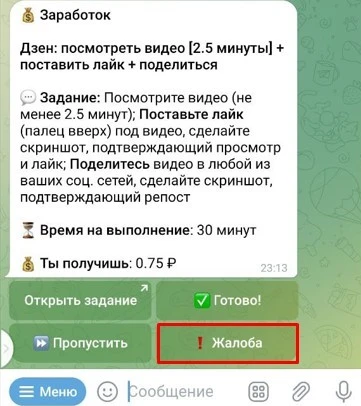
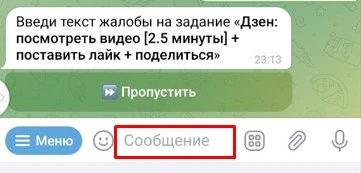
صف المشكلة بالتفصيل وانقر على زر «إرسال».
 ماذا تفعل إذا لم يكن هناك زر سحب
إذا لم ترَ زر السحب في واجهة البوت، فهذا يعني أنك مسجل كـ "معلن". إذا كنت قد قمت بتسجيل الدخول بالفعل باستخدام حساب موقعك الإلكتروني، فانتقل إلى لوحة تحكم حسابك، وانقر على أيقونة الصورة الظلية → الحالة → "التغيير إلى: مستخدم".
إذا كنت تستخدم البوت دون تسجيل الدخول، فستحتاج أولاً إلى إنشاء حساب واختيار الحالة الصحيحة لتغيير حالتك. ثم قم بتسجيل الدخول إلى البوت باستخدام حسابك الجديد بالنقر على زر «تسجيل الدخول».
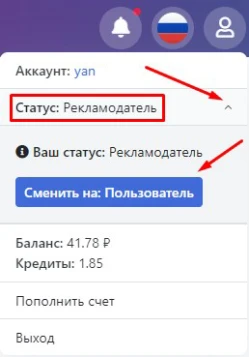
ارجع إلى البوت، وسيظهر زر السحب.
خطأ: «عمليات السحب من حسابك محظورة»
على الأرجح، قمت مؤخرًا بتعبئة رصيد حسابك وتحاول الآن سحب الأموال إلى حسابك الأصلي أو إلى نظام دفع آخر. تهدف عمليات تعبئة الرصيد في الخدمة حصريًا إلى تمكين المعلنين من إنشاء المهام. يُحظر تمامًا استخدام الخدمة IPweb.ru كمنصة تداول للعملات المشفرة أو أنظمة الدفع. إذا حاولت القيام بذلك، فسيتم حظر حسابك مع جميع الأموال الموجودة فيه.
لإلغاء حظر حسابك، يجب عليك إنفاق جميع هذه الأموال على حملة إعلانية أو نشرة إخبارية والانتظار حتى يتم إنفاق المبلغ بالكامل. بعد ذلك، سيتم إلغاء حظر عمليات السحب تلقائيًا.
خطأ «الحساب محظور»
تحظر قواعد الخدمة امتلاك أكثر من حساب واحد لأغراض العمل. إذا كان لديك حساب على الموقع الإلكتروني ولكنك قمت بتشغيل الروبوت دون تسجيل الدخول، فهذا يعني أنك أنشأت «حسابين». ولهذا السبب، قد يتم تقييد وصولك إلى الروبوت.
إذا قمت بتشغيل الروبوت على جهازك باستخدام ملف تعريف Telegram واحد، فلا يمكنك تشغيله هنا باستخدام ملف تعريف ثانٍ. سيؤدي ذلك أيضًا إلى إنشاء حساب ثانٍ وتسبب في حظر حسابك.
خطأ "جلسة الكسب غير متاحة"
عند تشغيل الأمر «الأرباح»، يتم تنشيط جلسة أرباح. إذا لم تكمل أي مهام، فسيتم إعادة تعيينها، ولن تصبح الجلسة التالية متاحة إلا بعد 5 دقائق. كما أن النقر
المتكرر على زر «الأرباح» نفسه قد يؤدي أيضًا إلى هذه التوقف المؤقت.
لا تقم بتشغيل الأمر إلا عندما تكون مستعدًا لإكمال عدة مهام.
 IPweb
IPweb
Rate the material: