عرض إحصائيات المهمة
نقدم لكم الإحصائيات المحدثة!
أصبحت الآن تُعرض على كامل الصفحة ومتاحة عبر رابط منفصل لكل مهمة.
لم يتغير طريقة فتح الإحصائيات على الإطلاق — ما عليك سوى النقر على الزر 📶 في السطر الذي يحتوي على مهمتك في صفحة «الحملات» .

تكمن المزايا الرئيسية للقسم الجديد في أن الإحصائيات أصبحت الآن مركزًا حقيقيًّا لإدارة المهمة.
هنا لا يمكنكم فقط الاطلاع على الإحصائيات التفصيلية لعمليات التنفيذ، بل يمكنكم أيضًا الاطلاع على شكاوى المنفذين، وتعديل المهمة، ومراجعة عمليات التنفيذ الخاصة بالمهمة، والاطلاع على البيانات المتعلقة بالمنفذين، بالإضافة إلى زيادة ميزانية المهمة.
وسنرفق أدناه لقطات شاشة للمهمة الجديدة وسنشرح بإيجاز وظيفة كل بند.
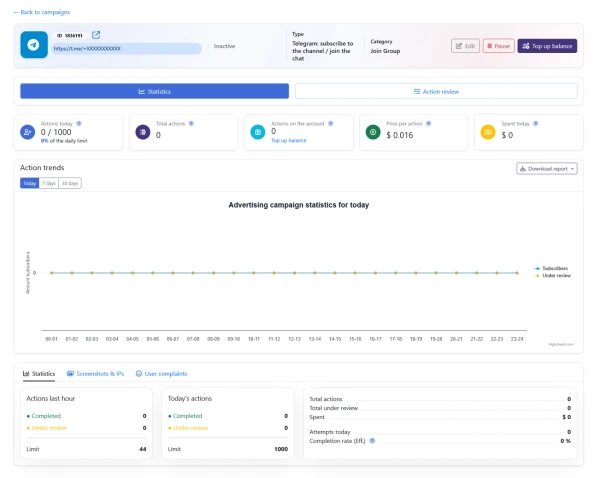
يوجد في الجزء العلوي رقم المهمة (مفيد للتنقل في قائمة المهام وعند التواصل مع الدعم الفني)، وحالة المهمة (نشطة أو غير نشطة)، ونوع المهمة وفئتها، بالإضافة إلى أزرار التحكم السريع: تعديل الحملة، وبدء/إيقاف المهمة، وإضافة رصيد إليها.
أدناه سترى علامتي تبويب: «الإحصائيات» و«التحقق من الإجراءات»، إذا كانت ميزة التحقق من لقطات الشاشة الخاصة بالمنفذين متاحة للمهمة.
وظيفة مراقبة التنفيذ ليست متاحة في كل مكان: على سبيل المثال، لن تتوفر هذه الوظيفة للمهام التي يتم فيها فحص إجراءات المنفذين تلقائيًا بواسطة أنظمتنا.
تعد علامة التبويب المركزية «الإحصائيات» هي العلامة الأساسية وتحتوي على مجموعة كبيرة ومتنوعة من المؤشرات:
«الإجراءات اليوم» — عدد الإجراءات التي تم تنفيذها اليوم من قبل المنفذين بشأن المهمة. يعتمد
الرقم الموجود في «النسبة المئوية من الحد اليومي» على عدد الإجراءات التي حددتها كعدد مرغوب فيه في اليوم.
«إجمالي الإجراءات» — عدد الإجراءات التي تم تنفيذها في إطار المهمة منذ البداية.
«الإجراءات المتبقية في الرصيد» — عدد الإجراءات المتبقية في رصيد المهمة. تختلف تكلفة الإجراء الواحد باختلاف أنواع المهام — إذا قمت بتعبئة رصيد الحملة بـ 100 إجراء، فسيظهر هذا الرقم بالضبط هنا. إذا تم تنفيذ 30 إجراءً من أصل 100 إجراءً في الرصيد، فسيتبقى هنا (أي في الرصيد) 70 إجراءً.
«سعر الإجراء الواحد» — المؤشر الذي تحدثنا عنه في النقطة السابقة. يُشار هنا إلى تكلفة تنفيذ إجراء واحد من هذا النوع من المهام.
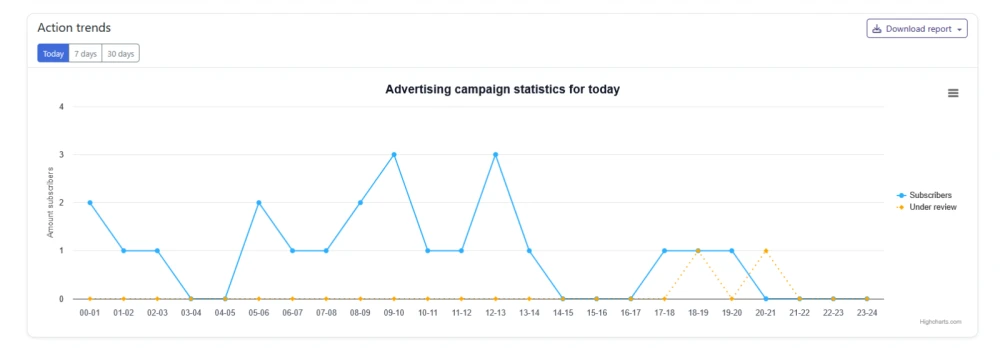
«ديناميكية الإجراءات» — رسم بياني لعمليات التنفيذ حسب الساعات أو الأيام أو الأسابيع. يمكن ضبطه باستخدام الأزرار المخصصة أعلى اليسار.
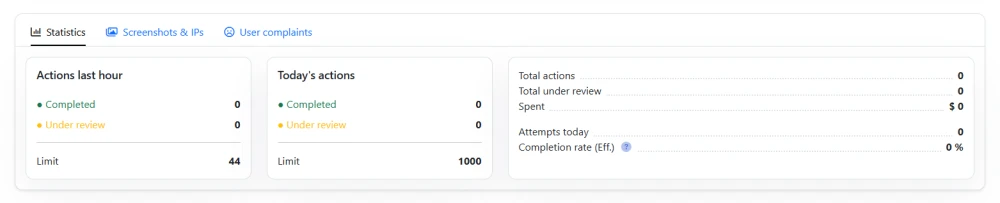
يحتوي الشعار أدناه على مزيد من المعلومات التفصيلية حول إجراءات المنفذين:
في علامة التبويب «الإحصائيات»: العدد الإجمالي للإجراءات التي تم التحقق منها وتلك التي لم يتم التحقق منها، والإجراءات في الساعة، والحد الأقصى للإجراءات المحدد في إعدادات المهمة، بالإضافة إلى المحاولات الفاشلة للتنفيذ ومعدل الكفاءة.
من المهم جدًا الانتباه جيدًا إلى المؤشرين الأخيرين: يتم حساب الكفاءة على أساس «العدد الإجمالي لعمليات التنفيذ الناجحة مقسومًا على العدد الإجمالي لعمليات التنفيذ». يختلف معدل الكفاءة من مهمة إلى أخرى، ولكن في المتوسط، إذا كان معدل كفاءة المهمة 30% أو أقل — فهذا سبب كافٍ لتحليل ما هو الخطأ في المهمة. ربما يكون تنفيذ المهمة صعبًا جدًّا من الناحية الفنية، أو ربما ينفر المستخدمون من محتوى المورد المُعلن عنه، أو ربما لا يتناسب عدد الإجراءات المطلوبة للمهمة مع تكلفتها.
منفذو المهام هم أشخاص حقيقيون (وهذه هي السمة الرئيسية لدينا)، ولديهم القدرة على رفض تنفيذ المهمة عن طريق تخطيها. من المهم دراسة أسباب حدوث ذلك — فهذا هو المفتاح الصحيح لتحسين معدل إنجاز المهمة.
قد تختلف علامة التبويب «لقطات الشاشة وعناوين IP» حسب نوع المهمة: إذا كانت المهمة تتضمن زيارة الموقع و/أو النقر عليه، فمن المحتمل ألا يتم تأكيدها من خلال لقطات الشاشة، بل من خلال أنظمتنا الآلية. وبالتالي، في هذه الحالة، ستسمى علامة التبويب ببساطة «عناوين IP».
ستجد في هذه العلامة لوحات شاشة للمُنفذين ومعلومات موجزة عنهم: حالة مراجعة لقطة الشاشة من قِبل المشرف، ولقطة الشاشة نفسها التي تثبت التنفيذ الناجح، وعنوان IP والموقع الجغرافي للمُنفذ.
تحتوي علامة التبويب «شكاوى المنفذين» على معلومات حول شكاوى المنفذين بشأن المهمة. وهي مهمة جدًا في تحليلات الحملة، ويمكن أن تكون، إلى جانب كفاءة المهمة، مفتاحًا لفهم سبب سوء تنفيذ المهمة. نوصي بإيلاء اهتمام كبير لشكاوى المستخدمين — فغالبًا ما تحتوي على معلومات مهمة جدًّا عن المورد الذي يتم الترويج له.
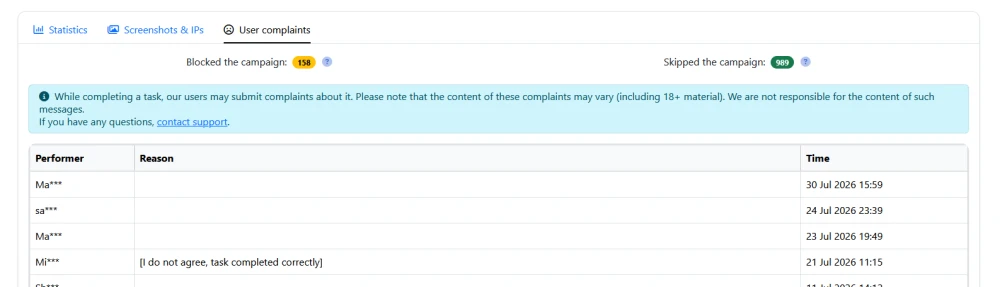
فوق الرسم البياني لأداء المهمة، وإذا كانت مهمتك مدعومة بلقطات شاشة من المستخدمين، فسترى على الفور علامتي تبويب:
«الإحصائيات» — وقد تناولناها معكم سابقًا.
«التحقق من الإجراءات» — هذا القسم متاح في عدد من المهام، ويقتصر على تلك التي يتم تأكيدها بلقطات شاشة. في هذه العلامة التبويبية، لا يمكنك فقط الاطلاع على لقطات الشاشة التي أرسلها المنفذون كدليل على نجاحهم في إنجاز المهمة. بل يمكنك هنا أيضًا التحقق يدويًّا من كل إنجاز، ورفضه أو الدفع مقابله، وإذا لم ترغب في القيام بذلك — فسيقوم مشرفونا بذلك نيابة عنك.
يرجى ملاحظة ما يلي: يخضع رفض الدفع لمراجعة من قبل المشرفين قبل أن «يصل» إلى المنفذ. وإلا لكان من الممكن رفض أي إنجاز: سواء كان صحيحًا أم خاطئًا.
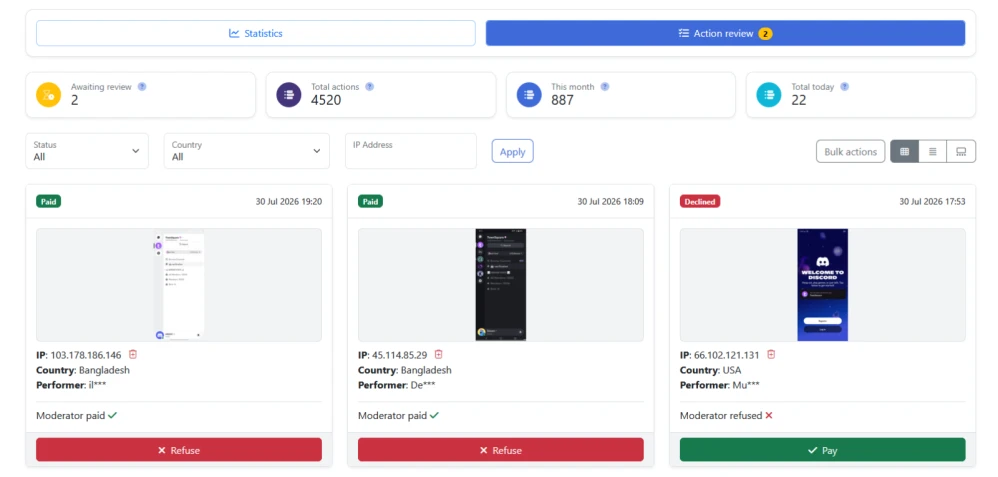
في الشريط العلوي الذي يحتوي على عوامل التصفية وإعدادات الفرز والعرض، ستجد أيضًا وظيفة «الإجراءات الجماعية» — والتي يمكنك من خلالها الدفع مقابل جميع المهام في آن واحد.

إذا كنت ترغب في تنزيل إحصائيات مفصلة عن المهمة، فيمكنك القيام بذلك من علامة التبويب العامة «الإحصائيات» عن طريق النقر على زر «تنزيل التقرير» الموجود بجوار الرسم البياني لعمليات التنفيذ.
 IPweb
IPweb

Rate the material: