Cómo instalar IPweb Surf para Android
Estas instrucciones están pensadas específicamente para ayudarte a instalar fácilmente nuestra aplicación, incluso si es la primera vez que lo haces.
Paso 1. Descarga el archivo
- Abre el navegador de tu móvil.
- Accede a este enlace: https://www.ipweb.pro/ipweb_surf.php
- Busca el botón «Descargar IPweb Surf» y pulsa sobre él.

- Advertencia: Es posible que aparezca un aviso en la parte inferior o en el centro de la pantalla: «Este archivo puede ser peligroso» o «Este tipo de archivo puede causar daños».
- ¡No te preocupes! Tu móvil muestra este mensaje con cualquier archivo que se descargue fuera de Google Play.
- Sigue adelante y pulsa «Descargar de todos modos» (o «Sí», «Guardar»).
Espera a que se descargue el archivo. Cuando se complete la descarga, aparecerá un botón «Abrir». Púlalo.
Si has cerrado accidentalmente la notificación de descarga, solo tienes que buscar la aplicación «Mis archivos» (o «Gestor de archivos», «Archivos») en tu teléfono, ir a la carpeta «Descargas» y pulsar el archivo descargado IPweb llamado «IPwebSurf_Android.apk».
Acerca de «Google Play Protect»
Durante la instalación (independientemente del modelo de tu teléfono), es posible que aparezca en pantalla una ventana blanca de «Google Play Protect» con el texto: «Bloqueado por Google Play Protect. Esta aplicación puede no ser segura».
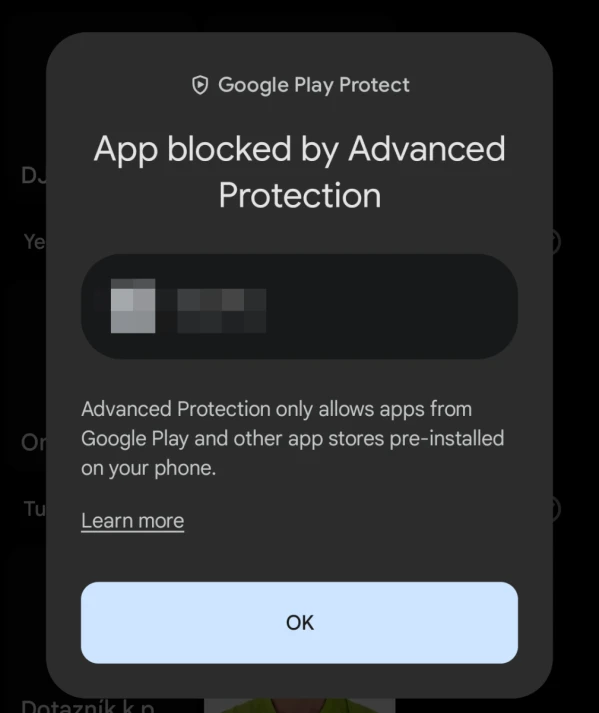
Dado que la aplicación IPweb está diseñada para generar ingresos y funcionar en línea, los algoritmos de Google a veces la marcan erróneamente como sospechosa.
Qué hacer:
- No pulses el botón grande «Aceptar» (cancelará la instalación).
- Pulsa el texto pequeño «Más información».
- Se abrirá un menú y verás «Instalar de todos modos». Pulsa ahí.
- ¡La aplicación se ha instalado correctamente!
Paso 2. Instalación
- Haz clic en el archivo IPweb descargado.
- En la ventana que aparece, haz clic en «Instalar».
- Espera a que finalice la instalación y, a continuación, pulsa «Abrir». ¡Listo!
Si tu teléfono muestra el mensaje: «Por motivos de seguridad, tu teléfono está bloqueando la instalación...»
> Pulsa el botón «Ajustes» directamente en este mensaje.
- > Verás la opción «Permitir la instalación desde esta fuente» (o «Fuentes desconocidas»).
- - > Activa el interruptor para que se encienda (se vuelva azul o verde).
Pulsa el botón «Atrás» y vuelve al paso 1.
Instalación en Samsung
Los nuevos smartphones de Samsung cuentan con una función de seguridad especial que bloquea cualquier archivo procedente de Internet. Tendrás que desactivarla temporalmente.
Preparación (desactivación del «bloqueador automático»):
- Abre «Ajustes» en tu teléfono (el icono de engranaje ⚙️).
- Desplázate hacia abajo y busca la sección «Seguridad y privacidad». Pulsa en ella.
- Busca la opción «Bloqueo automático». Tócala.
- Desactiva el interruptor (debería volverse gris).
- Es posible que el teléfono te pida que coloques el dedo en el sensor o que introduzcas el código de bloqueo de pantalla para confirmar; esto es normal.
Continúa con la instalación:
1. Ahora vuelve al archivo descargado IPweb y pulsa sobre él.
2. Aparecerá el botón «Instalar». Pulsa sobre él y espera a que finalice la instalación.
Instalación en Xiaomi, Redmi y POCO
Estos teléfonos tienen una característica única: muestran una advertencia bastante intimidatoria con un temporizador para intentar que cambies de opinión.
- Pulsa el archivo descargado IPweb.
- Aparecerá una ventana preguntándote si quieres instalarlo. Pulsa «Ajustes».
- Activa la opción «Permitir la instalación desde esta fuente».
- La pantalla se oscurecerá y aparecerá una ventana grande con un icono de advertencia rojo y una cuenta atrás de 10 segundos.
No te asustes: solo se trata de la «táctica intimidatoria» habitual de Xiaomi. - En la parte inferior de esta ventana, marca la casilla junto a las palabras: «Soy consciente de los posibles riesgos y acepto la responsabilidad...».
- Espera a que pasen 10 segundos y el botón «Aceptar» se volverá azul. Tócalo.
- Retrocede un paso (la flecha ⬅️) y pulsa «Instalar».
- Nota: Tras la instalación, es posible que el antivirus integrado de Xiaomi comience a analizar la aplicación.
Espera a que finalice el análisis y, a continuación, pulsa «Abrir» en la parte inferior de la pantalla.
Instalación en Huawei y Honor
Los teléfonos Huawei cuentan con una función llamada «Modo Puro», que impide instalar cualquier cosa que no sean aplicaciones de su propia tienda AppGallery.
Preparación (desactivación del «Modo Puro»):
- Abre «Ajustes» en tu teléfono (el icono de engranaje ⚙️).
- Desplázate hasta el final y selecciona «Sistema y actualizaciones».
- Busca la opción «Modo Pure».
- Pulsa el botón «Desactivar» (o «Deshabilitar»). Confirma la acción.
Continúa con la instalación:
5. Pulsa el archivo descargado IPweb (en la carpeta «Descargas» o «Archivos»).
6. Es posible que tu teléfono muestre una advertencia sobre los riesgos. Pulsa «Continuar con la instalación» (o «Ignorar»).
7. Permite la instalación desde esta fuente (tendrás que deslizar el interruptor tal y como se describe en las instrucciones anteriores).
8. Pulsa «Instalar». ¡La aplicación aparecerá en la pantalla de inicio!
 IPweb
IPweb

Califica el material: