Consultar las estadísticas de la tarea
¡Os presentamos las estadísticas actualizadas!
Ahora se abren a pantalla completa y están disponibles a través de un enlace independiente para cada tarea.
La forma de acceder a las estadísticas no ha cambiado en absoluto: solo tienes que pulsar el botón 📶 en la línea correspondiente a tu tarea en la página «Campañas» .

Las principales ventajas de la nueva sección residen en que, ahora, las estadísticas se han convertido en un auténtico centro de gestión de la tarea.
Aquí no solo podéis consultar estadísticas detalladas de los trabajos realizados, sino también ver las reclamaciones de los ejecutores, editar la tarea, moderar los trabajos realizados, consultar los datos de los ejecutores y recargar la tarea.
A continuación, incluiremos capturas de pantalla de la nueva tarea y explicaremos brevemente a qué se refiere cada apartado.
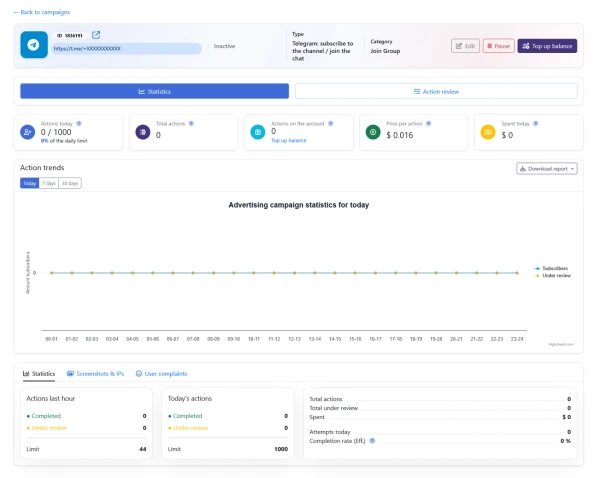
En el bloque superior se encuentra el número de tarea (útil para orientarse en la lista de tareas y al ponerse en contacto con el servicio de atención al cliente), el estado de la tarea (activa o inactiva), el tipo y la categoría de la tarea, así como los botones de control rápido: editar la campaña, iniciar/detener la tarea y recargar su saldo.
Más abajo verás dos pestañas: «Estadísticas» y «Verificación de acciones», si la tarea permite la verificación de las capturas de pantalla de los ejecutantes.
La función de moderación de las ejecuciones no está disponible en todos los casos: por ejemplo, no estará presente en aquellas tareas en las que nuestras sistemas comprueban automáticamente las acciones de los ejecutantes.
La pestaña central «Estadísticas» es fundamental y contiene una gran variedad de indicadores diferentes:
«Acciones de hoy»: cuántas acciones relacionadas con la tarea han realizado hoy nuestros ejecutores. La
cifra en «% del límite diario» depende del número de acciones que hayas especificado como objetivo diario.
«Acciones totales»: cuántas acciones relacionadas con la tarea se han realizado en total.
«Acciones en el saldo»: cuántas acciones quedan aún en el saldo de la tarea. El coste de una acción varía según el tipo de tarea; si ha recargado el saldo de la campaña con 100 acciones, aquí aparecerá precisamente esa cifra. Si de las 100 acciones del saldo se han realizado 30, aquí (es decir, en el saldo) quedarán 70 acciones.
«Precio por acción»: el indicador del que hablábamos en el punto anterior. Aquí se indica el coste de una acción de este tipo de tareas.
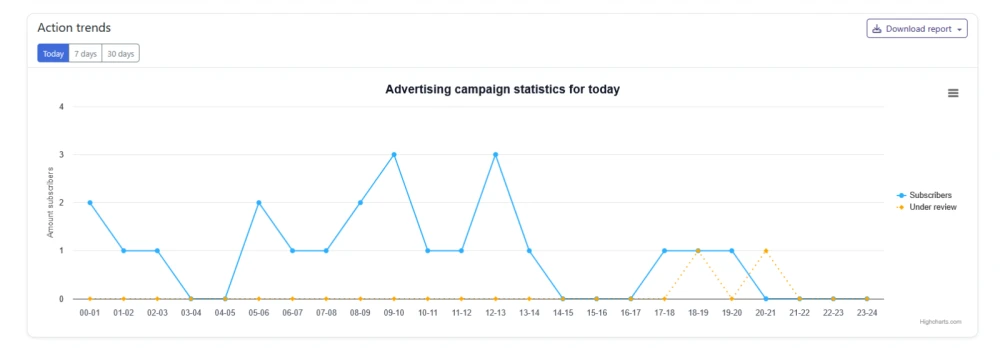
«Evolución de las acciones»: un gráfico que muestra las ejecuciones por horas, días o semanas. Se configura mediante los botones correspondientes situados arriba a la izquierda.
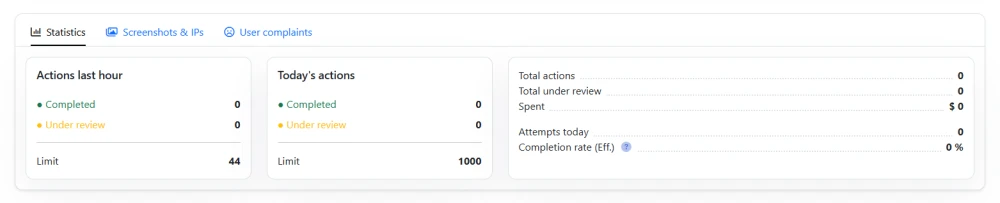
El banner de abajo contiene aún más información detallada sobre las acciones de los ejecutores:
En la pestaña «Estadísticas»: número total de acciones verificadas y no verificadas, acciones por hora, límite de acciones según la configuración de la tarea, así como intentos fallidos de ejecución y rendimiento.
Es muy importante prestar especial atención a los dos últimos indicadores: la eficiencia se calcula como «el número total de ejecuciones correctas dividido entre el número total de ejecuciones». La eficiencia varía según las tareas, pero, por término medio, si la eficiencia de una tarea es del 30 % o inferior, es motivo para analizar qué falla en dicha tarea. Quizá la tarea sea demasiado difícil de realizar desde el punto de vista técnico; quizá el contenido del recurso anunciado resulte poco atractivo para los usuarios; o quizá el número de acciones que requiere la tarea no se corresponda con su coste.
Los ejecutores de las tareas son personas reales (esta es nuestra característica clave) y tienen la posibilidad de rechazar una tarea, pasándola por alto. Es importante analizar las razones por las que esto ocurre, ya que es la clave para mejorar la tasa de cumplimiento de la tarea.
La pestaña «Capturas de pantalla y direcciones IP» puede variar en función del tipo de tarea: si la tarea consiste en visitar un sitio web y/o hacer clics en él, es probable que no se confirme mediante capturas de pantalla, sino a través de nuestros sistemas automáticos. Por lo tanto, en ese caso, la pestaña se llamará simplemente «Direcciones IP».
En esta pestaña encontrarás capturas de pantalla de los ejecutantes, información resumida sobre ellos: el estado de la verificación de la captura de pantalla por parte del moderador, la propia captura de pantalla de la ejecución satisfactoria, la IP y la geolocalización del ejecutante.
La pestaña «Quejas de los ejecutantes» contiene información sobre las quejas de los ejecutantes respecto a la tarea. Es muy importante para el análisis de la campaña y, junto con la eficiencia de la tarea, puede ser la clave para desentrañar por qué la tarea se está ejecutando mal. Recomendamos prestar mucha atención a las quejas de los usuarios, ya que a menudo contienen información muy importante sobre el recurso promocionado.
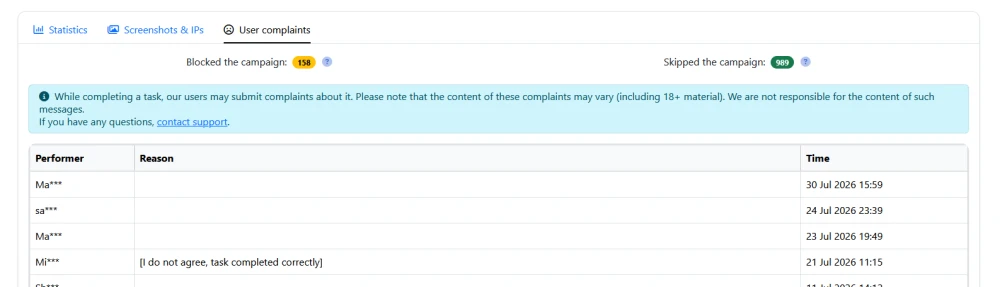
Encima del gráfico de ejecuciones, y si tu tarea está respaldada por capturas de pantalla de los usuarios, verás inmediatamente dos pestañas:
«Estadísticas»: ya la hemos analizado anteriormente.
«Verificación de acciones»: esta sección está disponible en algunas tareas y solo en aquellas que se confirman con capturas de pantalla. En esta pestaña no solo puedes ver las capturas de pantalla que los ejecutores han enviado como prueba de que han completado la tarea con éxito. Aquí también puedes comprobar manualmente cada trabajo, rechazarlo o pagarlo, y si no quieres hacerlo tú, nuestros moderadores se encargarán de ello.
Ten en cuenta que el rechazo del pago pasa por una revisión de los moderadores antes de «llegar» al colaborador. De lo contrario, se podrían rechazar cualquier tipo de ejecuciones: tanto las correctas como las incorrectas.
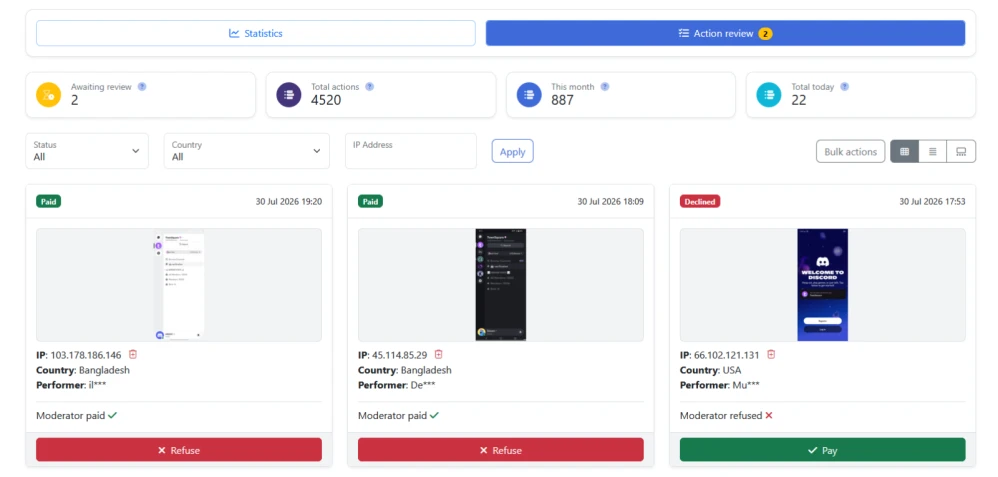
En la barra superior, junto a los filtros y las opciones de ordenación y visualización, también encontrarás la función «Acciones masivas», con la que podrás pagar todas las ejecuciones a la vez.

Si deseas descargar estadísticas detalladas sobre una tarea, puedes hacerlo en la pestaña general «Estadísticas» pulsando el botón «Descargar informe» situado junto al gráfico de ejecuciones.
 IPweb
IPweb

Califica el material: