Solicitar la instalación de la aplicación
Esta sección sobre campañas promocionales está diseñada para agilizar el proceso de promoción de aplicaciones (incluido el software de videojuegos) y para ampliar la red de afiliados de los anunciantes en las páginas web de los titulares de los derechos sobre los contenidos de software.
- Instala y abre la aplicación para Android, escribe una reseña en Play Store
- Instala el juego y juega [hasta 30 minutos]
- Instala y abre la aplicación para iOS, escribe una reseña en la App Store
- Instala la aplicación + regístrate + envía tus datos
- Instala la aplicación + regístrate para una prueba [de al menos 1 semana]
- ¿Cómo consigo el código de la aplicación en Google Play?
- ¿Cómo puedo solicitar una campaña publicitaria para promocionar las instalaciones de un juego o una aplicación?
Por ejemplo, el enlace podría tener este aspecto:
O así: O así:No se permite la publicidad de software de pago en el tipo de campaña publicitaria «Instalaciones». La creación de campañas para promocionar contenidos o servicios de pago está disponible en la sección de campañas publicitarias «Compras».
Instalar y abrir una aplicación de Android, escribir una reseña en Play Store
Como parte de esta campaña publicitaria, puedes solicitar a los usuarios que descarguen y abran cualquier aplicación para el sistema operativo Android desde la Play Store oficial, así como que escriban reseñas sobre la aplicación.
Instalar un juego + jugar [hasta 30 minutos]
Como parte de esta campaña publicitaria, los usuarios pueden descargar, instalar y registrarse en un juego de ordenador, y alcanzar objetivos específicos que se pueden completar en 30 minutos. Por ejemplo: llegar a un nivel determinado en el juego.
Instalar y abrir una aplicación para iOS, escribir una reseña en la App Store
Como parte de esta campaña publicitaria, puedes solicitar la descarga y el inicio de cualquier aplicación para el sistema operativo iOS desde la App Store oficial, así como la redacción de reseñas sobre la aplicación. Ten en cuenta que, si la aplicación supera los 30 MB, debes activar la función «Premium».
Instalar la aplicación + registrarse + enviar datos
Este tipo de tarea no incluye la instalación de aplicaciones móviles para los sistemas operativos Android e iOS. Como parte de esta campaña promocional, puedes descargar e instalar diversos programas para ordenadores personales y registrarte como usuario en la página web oficial del propietario del software. Por ejemplo, instalar el antivirus ESET Internet Security a través de un enlace de referencia (versión de prueba de 30 días).
Instalar la aplicación + registrarse para una prueba [de al menos 1 semana]
Como parte de esta campaña publicitaria, puedes organizar la instalación de una aplicación en cualquier dispositivo (ordenador o móvil), seguida del registro y la suscripción a un periodo de prueba gratuito de los servicios prestados en dicho dispositivo, o por una tarifa mínima (por ejemplo, 1 rublo). La suscripción de prueba debe permitir al usuario cancelarla en cualquier momento. El plazo para completar la tarea se fija en 7 días. Este es el plazo máximo durante el cual puedes solicitar que se «mantenga» la suscripción de prueba. En el informe, puede solicitar que la primera captura de pantalla muestre la activación de la suscripción de forma inmediata, y la segunda, tras el periodo de tiempo deseado (hasta una semana), en la que quede claro que la suscripción sigue activa.
¿Cómo obtengo el ID de la aplicación en Google Play?
Si quieres que la tarea se realice en una aplicación concreta, tendrás que introducir su código en el campo correspondiente, que solo estará disponible tras activar el modo «Premium» en tu campaña publicitaria.
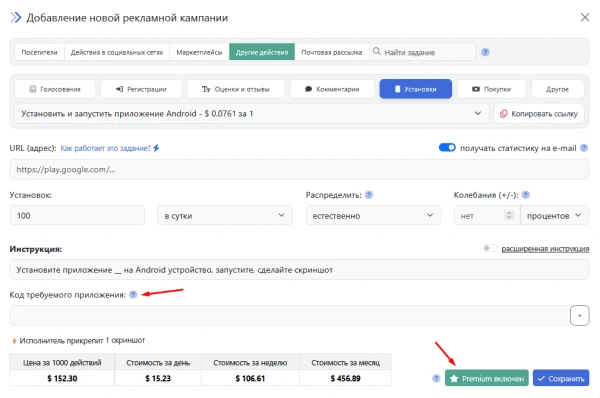
Para obtener el código:
- Ve a la página de inicio de Google Play.
- Busca la aplicación que desees utilizando el campo «Buscar».
- En la barra de direcciones del navegador, copia todo lo que hay después de «id=» y hasta «&» (si aparece), tal y como se muestra en nuestra captura de pantalla:
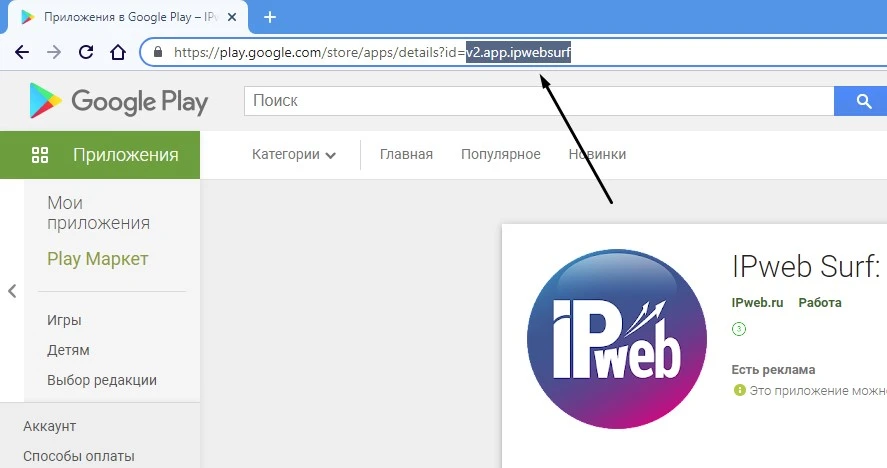
- El código de la aplicación puede tener un aspecto diferente. Lo más habitual es que empiece por «com.xxx» y que esté formado por dos o más palabras.
¿Cómo puedo solicitar una campaña publicitaria para promocionar las descargas de un juego o una aplicación?
Inicia sesión en tu cuenta IPweb, haz clic en el botón «Promoción» — «Tus sitios» del menú, busca el botón «Añadir campaña publicitaria» en la esquina superior izquierda y selecciona el tipo de promoción «Otras acciones». En la pestaña «Configuración», selecciona el tipo de campaña publicitaria adecuado en la lista desplegable
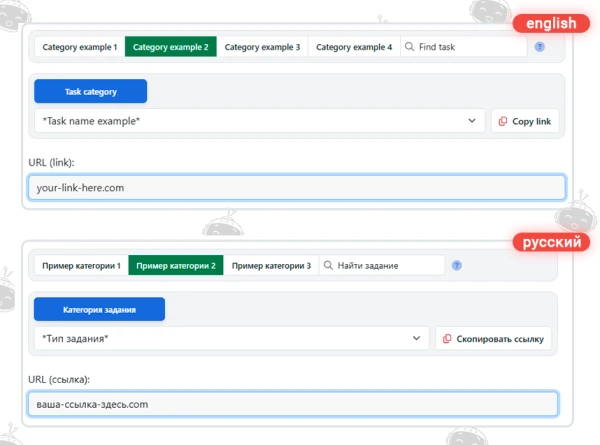
Por ejemplo, selecciona el tipo de campaña «Instalar e iniciar la aplicación de Android» si quieres que los usuarios descarguen e inicien la aplicación, y «Instalar e iniciar la aplicación de Android, escribir una reseña en Play Store» si quieres que los usuarios descarguen, inicien la aplicación y dejen una reseña positiva.
En el campo «URL (Dirección)», introduce el enlace a tu aplicación en Play Store, edita las instrucciones y especifica el número de instalaciones y ejecuciones.
A diferencia del ejemplo anterior, las campañas publicitarias «Instalar el juego + jugar [hasta 30 minutos]», «Instalar la aplicación + registrarse + enviar datos» e «Instalar la aplicación + registrarse para una prueba [al menos 1 semana]» cuentan con un campo de instrucciones ampliado.
En el campo «URL del sitio web», introduce un enlace a la página web.
Rellena el campo «Instrucciones»:
- especifica el nombre del juego o la aplicación necesarios para completar la tarea, o aclara el nombre si la página web contiene varias opciones de descarga o una lista de juegos disponibles para descargar;
- especifica el objetivo o los resultados que deben alcanzarse en el juego al completar la tarea;
- Especifica cualquier condición especial, si es necesario;
- especifica cómo se verificará la finalización de la tarea (por ejemplo, enviando una captura de pantalla de la aplicación instalada y en ejecución, una página específica del sitio web oficial o una captura de pantalla de un nivel concreto del juego). Si es necesario, puedes solicitar el nombre de usuario del contratista en el juego, sus datos de registro y otra información.
No se permiten etiquetas HTML en las instrucciones. Si necesitas añadir un enlace, inserta su URL en el texto.
Introduce el número de completaciones diarias y haz clic en el botón «Guardar».
Es importante que las instrucciones para los ejecutores estén redactadas de forma clara y detallada. Esto facilitará a los usuarios la realización correcta de la tarea. Además, a los moderadores les resultará más fácil verificar la finalización, ya que todas las tareas de este tipo de campaña publicitaria son comprobadas manualmente por los moderadores mediante capturas de pantalla. Puedes pedir al participante que facilite información adicional para la verificación (como un nombre de usuario); los moderadores tendrán esto en cuenta durante la revisión. Cuanto más claras sean las instrucciones, más consistentes y predecibles serán los resultados.
En el caso de campañas publicitarias como «Instalar el juego + jugar [hasta 30 minutos]», «Instalar la aplicación + registrarse + enviar datos» e «Instalar la aplicación + registrarse para una prueba [al menos 1 semana]», es posible conceder al anunciante el derecho a moderar y pagar las tareas directamente. Esta función estará disponible tras enviar la solicitud correspondiente al servicio de asistencia. No obstante, recomendamos supervisar periódicamente la realización de las tareas y, en caso de que el ejecutor las haya completado de forma incorrecta, devolver la tarea para su revisión con un comentario adecuado.
 IPweb
IPweb
Califica el material: