Comment installer IPweb Surf sur Android
Ces instructions ont été spécialement conçues pour vous aider à installer facilement notre application, même si c'est la première fois que vous le faites.
Étape 1. Téléchargez le fichier
- Ouvrez le navigateur de votre téléphone.
- Rendez-vous sur ce lien : https://www.ipweb.pro/ipweb_surf.php
- Recherchez le bouton « Télécharger IPweb Surf » et appuyez dessus.

- Attention : un message d'avertissement peut s'afficher en bas ou au centre de l'écran : « Ce fichier peut être dangereux » ou « Ce type de fichier peut causer des dommages ».
- Ne vous inquiétez pas ! Votre téléphone affiche ce message pour absolument tous les fichiers téléchargés en dehors de Google Play.
- N’hésitez pas et appuyez sur « Télécharger quand même » (ou « Oui », « Enregistrer »).
Attendez que le fichier soit téléchargé. Une fois le téléchargement terminé, un bouton « Ouvrir » apparaîtra. Appuyez dessus.
Si vous avez accidentellement fermé la notification de téléchargement, il vous suffit de trouver l'application « Mes fichiers » (ou « Gestionnaire de fichiers », « Fichiers ») sur votre téléphone, d'aller dans le dossier « Téléchargements » et d'appuyer sur le fichier téléchargé IPweb nommé « IPwebSurf_Android.apk ».
À propos de « Google Play Protect »
Pendant l’installation (quel que soit le modèle de votre téléphone), une fenêtre blanche de « Google Play Protect » peut s’afficher à l’écran avec le message : « Bloqué par Google Play Protect. Cette application peut présenter un risque. »
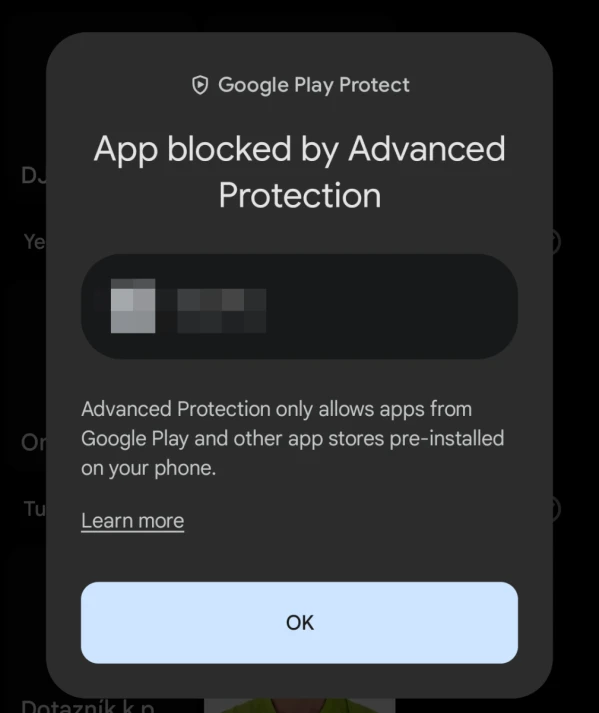
Comme cette application IPweb est conçue pour générer des revenus et fonctionner en ligne, les algorithmes de Google la signalent parfois à tort comme suspecte.
Que faire :
- N’appuyez pas sur le gros bouton « OK » (cela annulerait l’installation).
- Appuyez sur le petit texte « En savoir plus ».
- Un menu s’ouvrira et vous verrez « Installer quand même ». Appuyez dessus.
- L’application est installée avec succès !
Étape 2. Installation
- Cliquez sur le fichier IPweb téléchargé.
- Dans la fenêtre qui s’affiche, cliquez sur « Installer ».
- Attendez que l’installation soit terminée, puis appuyez sur « Ouvrir ». C’est terminé !
Si votre téléphone affiche le message : « Pour des raisons de sécurité, votre téléphone bloque l’installation... »
> Appuyez sur le bouton « Paramètres » directement dans ce message.
- > Vous verrez l'option « Autoriser l'installation à partir de cette source » (ou « Sources inconnues »).
- - > Activez le bouton pour l'activer (il devient bleu ou vert).
Appuyez sur le bouton « Retour », puis revenez à l'étape 1.
Installation sur Samsung
Les nouveaux smartphones Samsung disposent d’une fonctionnalité de sécurité spéciale qui bloque tous les fichiers provenant d’Internet. Vous devrez la désactiver temporairement.
Préparation (désactivation de la fonction « Blocage automatique ») :
- Ouvrez les « Paramètres » de votre téléphone (icône en forme d’engrenage ⚙️).
- Faites défiler vers le bas et repérez la section « Sécurité et confidentialité ». Appuyez dessus.
- Recherchez l'option « Auto Blocker ». Appuyez dessus.
- Désactivez le bouton (il doit devenir gris).
- Votre téléphone peut vous demander de placer votre doigt sur le capteur ou de saisir votre code de verrouillage pour confirmer ; c'est normal.
Poursuivez l'installation :
1. Revenez maintenant au fichier téléchargé IPweb et appuyez dessus.
2. Le bouton « Installer » apparaîtra. Appuyez dessus et attendez que l'installation soit terminée.
Installation sur Xiaomi, Redmi et POCO
Ces téléphones possèdent une particularité : ils affichent un avertissement très intimidant accompagné d’un compte à rebours pour tenter de vous faire changer d’avis.
- Appuyez sur le fichier téléchargé IPweb.
- Une fenêtre s'affichera pour vous demander si vous souhaitez l'installer. Appuyez sur « Paramètres ».
- Activez l’option « Autoriser l’installation à partir de cette source ».
- L'écran s'assombrira et une grande fenêtre s'affichera avec une icône d'avertissement rouge et un compte à rebours de 10 secondes.
Pas de panique : il s'agit simplement de la « tactique d'intimidation » habituelle de Xiaomi. - Tout en bas de cette fenêtre, cochez la case à côté de la phrase : « Je suis conscient des risques potentiels et j'en assume la responsabilité... ».
- Attendez que les 10 secondes se soient écoulées, puis le bouton « OK » deviendra bleu. Appuyez dessus.
- Revenez en arrière d’une étape (flèche ⬅️) et appuyez sur « Installer ».
- Remarque : après l’installation, l’antivirus intégré de Xiaomi peut lancer une analyse de l’application.
Attendez que l’analyse soit terminée, puis appuyez sur « Ouvrir » en bas de l’écran.
Installation sur Huawei et Honor
Les téléphones Huawei disposent d’une fonctionnalité appelée « Mode Pure », qui vous empêche d’installer toute application autre que celles provenant de leur propre boutique AppGallery.
Préparation (désactivation du « Mode Pure ») :
- Ouvrez les « Paramètres » de votre téléphone (icône en forme d’engrenage ⚙️).
- Faites défiler jusqu'en bas et sélectionnez « Système et mises à jour ».
- Recherchez l’option « Mode Pure ».
- Appuyez sur le bouton « Désactiver » (ou « Désactiver »). Confirmez l'action.
Poursuivez l'installation :
5. Appuyez sur le fichier téléchargé IPweb (dans le dossier « Téléchargements » ou « Fichiers »).
6. Votre téléphone peut afficher un avertissement concernant les risques. Appuyez sur « Continuer l'installation » (ou « Ignorer »).
7. Autorisez l'installation à partir de cette source (vous devrez faire glisser le curseur comme indiqué dans les instructions ci-dessus).
8. Appuyez sur « Installer ». L'application apparaîtra sur l'écran d'accueil !
 IPweb
IPweb

Rate the material: