Comment gagner de l'argent grâce à un bot Telegram
Les bots sont des comptes Telegram spéciaux conçus pour traiter automatiquement les messages des utilisateurs lorsque ceux-ci effectuent diverses actions au sein même de l'application de messagerie.
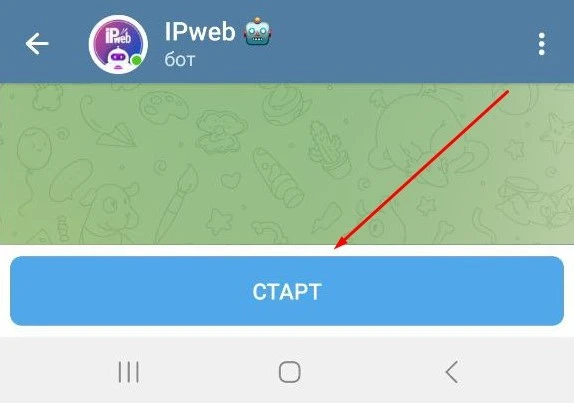
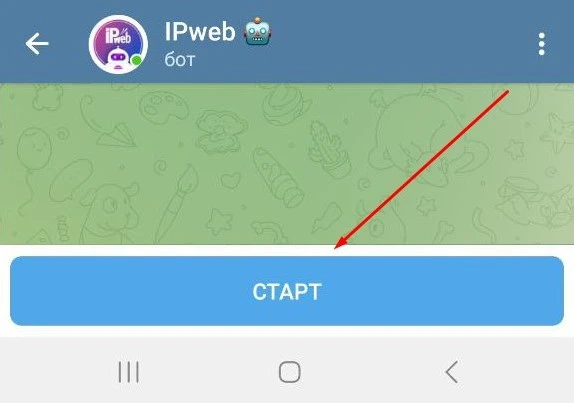
Le @IPwebBot est l'un des outils permettant de gagner de l'argent sur notre service. Pour commencer à l'utiliser, rendez-vous sur le profil Telegram que vous utiliserez pour effectuer les tâches, ouvrez @IPwebBot, puis appuyez sur le bouton « Démarrer ».
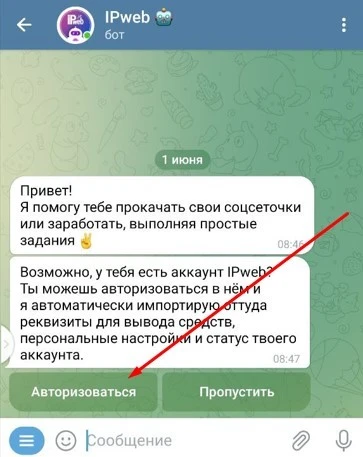
Pour ce faire, cliquez sur « Se connecter » dans le bot et, en suivant les instructions qui s’affichent, connectez-vous à votre compte sur le service.
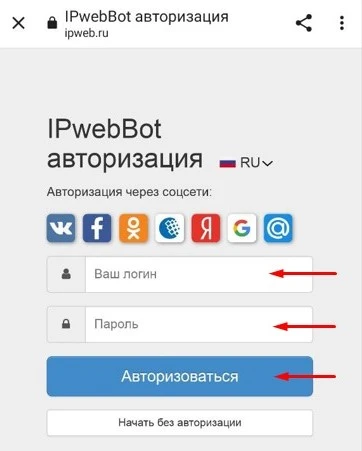
Vous pouvez effectuer cette opération même si vous avez déjà effectué des tâches dans le bot. Dans ce cas, une fois connecté, vos deux comptes — ainsi que leurs données et soldes — seront fusionnés, et vous pourrez continuer à travailler sans enfreindre les règles du service interdisant la possession de plusieurs comptes.
Comment changer la langue de l’interface
Après avoir lancé le bot, vous serez invité à sélectionner la langue dans laquelle vous êtes le plus à l’aise pour travailler. Si vous vous êtes trompé lors de votre sélection, vous pouvez modifier la langue dans le bot ultérieurement en vous connectant au site web IPweb.ru.
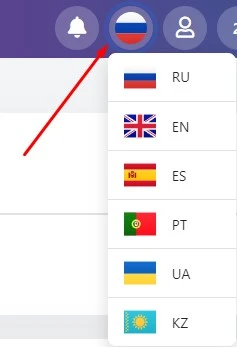
Pour ce faire, cliquez sur le drapeau du pays dans le coin supérieur droit et sélectionnez la langue souhaitée. La langue changera également dans le bot.
 Comment effectuer des tâches
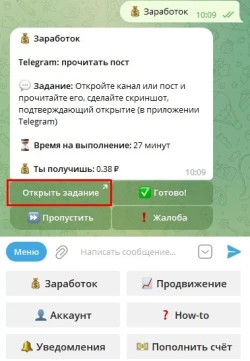
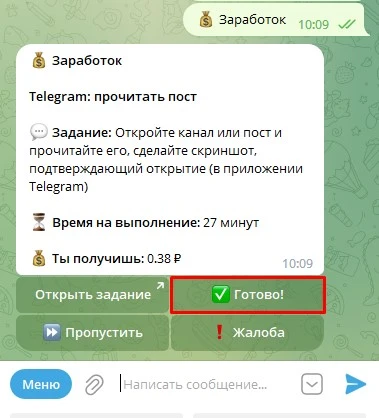
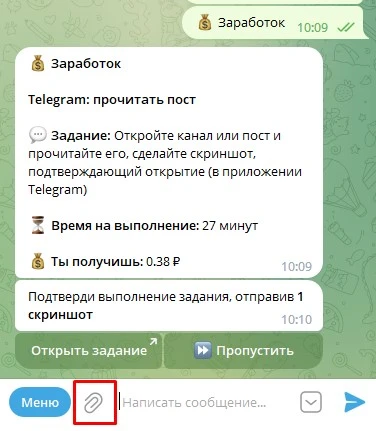
Pour démarrer une tâche, cliquez sur le bouton « Gagner ». Lisez les instructions fournies et cliquez sur « Ouvrir la tâche ». Suivez le lien, effectuez l’action demandée et prenez une capture d’écran. Revenez au bot, cliquez sur « Terminé », puis sur l’icône en forme de « trombone » et téléchargez la capture d’écran enregistrée.
Si l’envoi est validé, vous recevrez le message « Merci, le paiement sera crédité après vérification des captures d’écran par le modérateur », et vous pourrez passer à la tâche suivante.
Comment réaliser une capture d’écran
Appuyez simultanément sur les boutons « Volume bas » et « Marche/Arrêt ».
Pour réaliser une capture d’écran à l’aide d’un geste, faites glisser vers le bas le volet des notifications, puis appuyez sur « Capture d’écran » ou « Instantané ».
Les captures d’écran seront enregistrées dans la « Galerie ». Si vous ne voyez pas la section « Galerie » après le téléchargement, rendez-vous dans « Menu » → « Mes fichiers » ou « Gestionnaire de fichiers » → « Stockage de l’appareil » → « DCIM ». Vous trouverez les captures d’écran que vous avez prises dans « Captures d’écran ».
Comment associer vos informations de paiement (portefeuilles)
Nous vous recommandons d’associer les informations de votre système de paiement dès le premier lancement du bot. Remplissez le formulaire avec les numéros de vos portefeuilles (WebMoney, Yandex.Money, QIWI, Payeer et autres) pour recevoir vos paiements ; vous n’aurez ainsi pas à attendre leur activation (la saisie et la modification des informations de compte peuvent prendre jusqu’à 10 jours s’il y a des fonds sur votre solde).
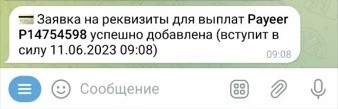
Cliquez sur « Compte » → « Détails de retrait » → « Ajouter un portefeuille ». Dans le menu qui s’ouvre, sélectionnez le type de nouveau portefeuille, saisissez son numéro, puis validez. Vous recevrez un message confirmant que la demande d’ajout du portefeuille a bien été enregistrée.
Comment retirer de l'argent
Cliquez sur « Compte » → « Retrait » et sélectionnez le portefeuille sur lequel vous souhaitez recevoir les fonds. Dans le champ qui s’ouvre, saisissez et validez le montant du retrait ou cliquez sur le bouton « Tout retirer ».
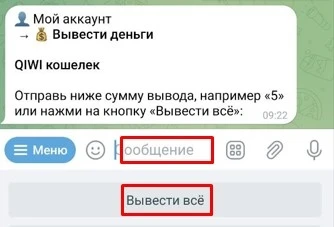
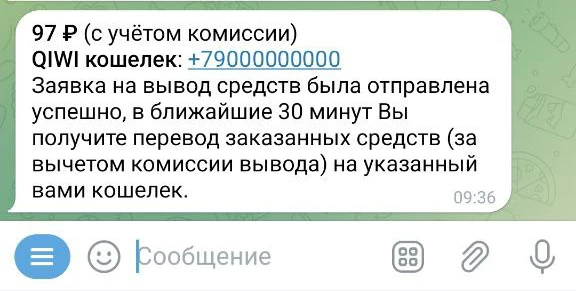
Le montant minimum de retrait est de seulement 3 roubles.
Que faire si une tâche n’a pas été créditée ou si vous rencontrez des problèmes
Si une tâche ne fonctionne pas correctement ou si votre réalisation n'est pas créditée sur les réseaux sociaux, cliquez sur « Signaler ».
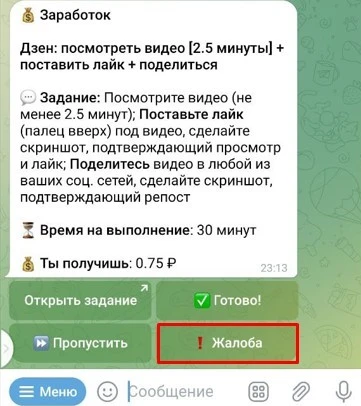
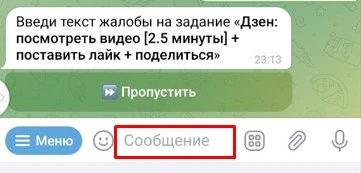
Décrivez le problème en détail, puis cliquez sur le bouton « Envoyer ».
 Que faire s’il n’y a pas de bouton de retrait
Si vous ne voyez pas de bouton de retrait dans l'interface du bot, cela signifie que vous vous êtes inscrit en tant qu'« Annonceur ». Si vous vous êtes déjà connecté avec votre compte de site web, rendez-vous sur le tableau de bord de votre compte, cliquez sur l'icône en forme de silhouette → Statut → « Changer en : Utilisateur ».
Si vous utilisiez le bot sans vous connecter, vous devrez d’abord créer un compte et sélectionner le statut approprié pour modifier votre statut. Connectez-vous ensuite au bot à l’aide de votre nouveau compte en cliquant sur le bouton « Se connecter ».
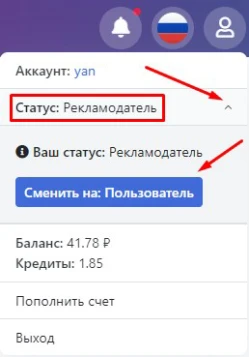
Revenez au bot : le bouton de retrait apparaîtra alors.
Erreur : « Les retraits depuis votre compte sont bloqués »
Il est fort probable que vous ayez récemment rechargé votre compte et que vous essayiez à présent de retirer des fonds vers votre compte d’origine ou vers un autre système de paiement. Les recharges sur le service sont destinées exclusivement aux annonceurs pour la création de tâches. Il est strictement interdit d’utiliser le service IPweb.ru comme plateforme d’échange de cryptomonnaies ou de systèmes de paiement. Si vous tentez de le faire, votre compte sera bloqué, ainsi que tous les fonds qu’il contient.
Pour débloquer votre compte, vous devez dépenser la totalité de ces fonds dans une campagne publicitaire ou une newsletter et attendre que le montant total ait été dépensé. Après cela, les retraits seront automatiquement débloqués.
Erreur « Compte bloqué »
Le règlement du service interdit de posséder plus d’un compte à des fins professionnelles. Si vous disposez d’un compte sur le site web mais que vous avez lancé le bot sans vous connecter, vous avez créé « deux comptes ». Pour cette raison, votre accès au bot peut être restreint.
Si vous avez lancé le bot sur votre appareil à l’aide d’un profil Telegram, vous ne pouvez pas le lancer ici à l’aide d’un deuxième profil. Cela entraînerait également la création d’un deuxième compte et provoquerait le blocage de votre compte.
Erreur « Session de gains indisponible »
Lorsque vous exécutez la commande « Gains », une session de gains est activée. Si vous n’effectuez aucune tâche, elle sera réinitialisée et la session suivante ne sera disponible qu’au bout de 5 minutes. Le fait d’appuyer de manière
répétée sur le bouton « Gains » peut également déclencher cette pause.
N’exécutez cette commande que lorsque vous êtes prêt à effectuer plusieurs tâches.
 IPweb
IPweb
Rate the material: