Consulter les statistiques d'une tâche
Nous vous présentons les statistiques mises à jour !
Elles s'affichent désormais en plein écran et sont accessibles via un lien spécifique pour chaque mission.
La procédure pour accéder aux statistiques n'a pas changé : il suffit de cliquer sur le bouton 📶 dans la ligne correspondant à votre mission sur la page « Campagnes » .

Les principaux avantages de cette nouvelle section résident dans le fait que les statistiques sont désormais devenues un véritable centre de gestion des missions.
Vous pouvez non seulement consulter des statistiques détaillées sur les réalisations, mais aussi voir les réclamations des exécutants, modifier la mission, modérer les réalisations associées à la mission, consulter les données sur les exécutants et recharger la mission.
Ci-dessous, nous joignons des captures d’écran de la nouvelle mission et expliquons brièvement à quoi sert chaque rubrique.
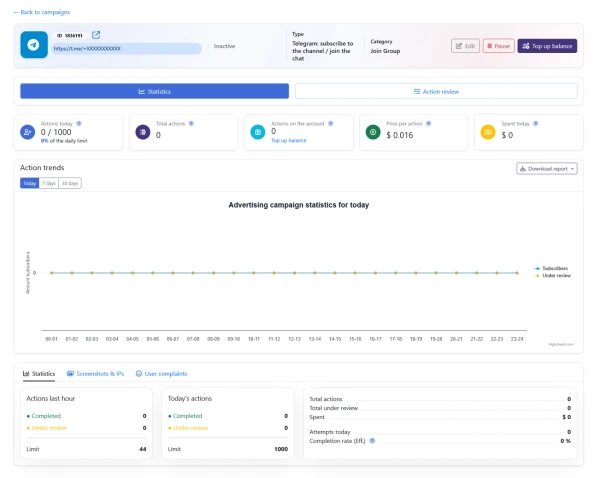
Dans la partie supérieure se trouvent le numéro de la mission (utile pour s’orienter dans la liste des missions et pour contacter le service d’assistance), le statut de la mission (active ou inactive), le type et la catégorie de la mission, ainsi que des boutons de contrôle rapide : modification de la campagne, lancement/arrêt de la mission et recharge de son solde.
Ci-dessous, vous verrez deux onglets : « Statistiques » et « Vérification des actions », si la vérification des captures d’écran des exécutants est disponible pour la tâche.
La fonctionnalité de modération des exécutions n’est pas disponible partout : par exemple, cette fonction ne sera pas disponible pour les tâches dont les actions des exécutants sont vérifiées automatiquement par nos systèmes.
L’onglet central « Statistiques » est essentiel et regroupe un grand nombre d’indicateurs différents :
« Actions du jour » : nombre d’actions effectuées aujourd’hui par nos exécutants pour cette tâche. Le
chiffre indiqué dans « % de la limite quotidienne » dépend du nombre d’actions que vous avez défini comme objectif quotidien.
« Nombre total d’actions » : nombre d’actions effectuées pour la tâche depuis le début.
« Actions restantes » : nombre d'actions encore disponibles sur le solde de la tâche. La valeur d'une action varie selon le type de tâche. Si vous avez rechargé le solde de la campagne avec 100 actions, c'est précisément ce chiffre qui s'affichera ici. Si, sur les 100 actions du solde, 30 ont été effectuées, il restera ici (c’est-à-dire sur le solde) 70 actions.
« Prix par action » : l’indicateur dont nous avons parlé au paragraphe précédent. Ce champ indique le coût d’une exécution de ce type de tâche.
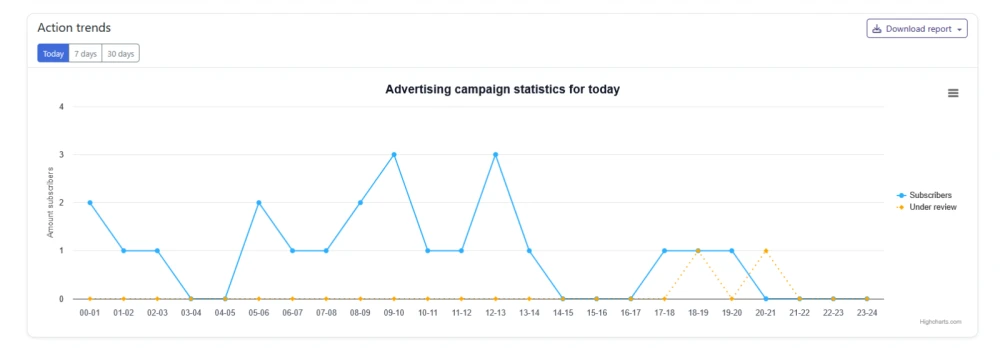
« Évolution des actions » : graphique représentant les exécutions par heure, par jour ou par semaine. Il se configure à l’aide des boutons correspondants situés en haut à gauche.
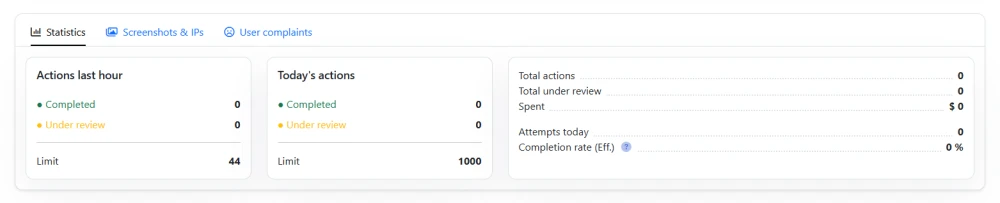
La bannière ci-dessous contient encore plus d’informations détaillées sur les actions des exécutants :
Dans l’onglet « Statistiques » : nombre total d’actions vérifiées et non vérifiées, nombre d’actions par heure, limite d’actions définie dans les paramètres de la tâche, ainsi que les tentatives d’exécution infructueuses et le rendement.
Il est très important de prêter une attention particulière aux deux derniers indicateurs : le taux de réussite est calculé en divisant le « nombre total d’exécutions réussies » par le « nombre total d’exécutions ». Le taux de réussite varie d’une mission à l’autre, mais en moyenne, si le taux de réussite d’une mission est inférieur ou égal à 30 %, cela justifie une analyse pour déterminer ce qui ne va pas avec cette mission. Il se peut que la tâche soit trop difficile à réaliser d’un point de vue technique, que le contenu de la ressource promue rebute les utilisateurs, ou encore que le nombre d’actions requises pour la tâche ne corresponde pas à son coût.
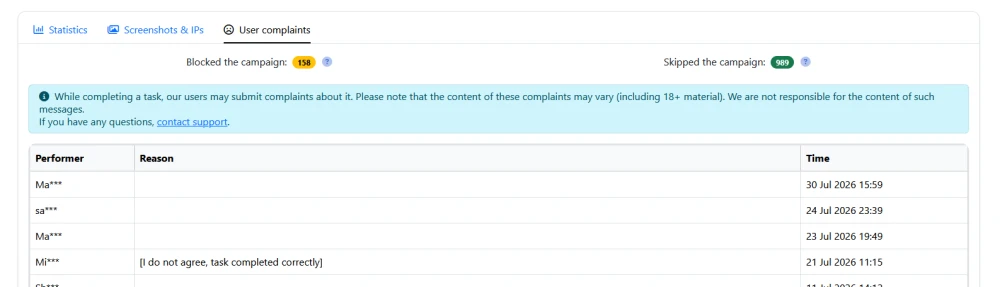
Les exécutants des missions sont bel et bien des personnes réelles (c’est notre principale particularité) et ils ont la possibilité de refuser d’effectuer une mission en la sautant. Il est important d’étudier les raisons pour lesquelles cela se produit : c’est la clé pour améliorer le taux de réalisation des missions.
L'onglet « Captures d'écran et adresses IP » peut varier en fonction du type de tâche : s'il s'agit d'une tâche impliquant la visite d'un site et/ou des clics sur celui-ci, elle est probablement validée non pas par des captures d'écran, mais par nos systèmes automatisés. Dans ce cas, l’onglet s’intitulera donc simplement « Adresses IP ».
Dans cet onglet, vous trouverez les captures d’écran des exécutants, ainsi que des informations succinctes les concernant : le statut de vérification de la capture d’écran par le modérateur, la capture d’écran elle-même attestant de la réussite de la tâche, l’adresse IP et la géolocalisation de l’exécutant.
L'onglet « Réclamations des exécutants » contient des informations sur les réclamations des exécutants concernant la mission. Il est très important pour l'analyse de la campagne et, parallèlement au taux de conversion de la mission, il peut être la clé pour comprendre pourquoi une mission est mal exécutée. Nous vous recommandons d’accorder une grande attention aux réclamations des utilisateurs : elles contiennent souvent des informations très importantes sur la ressource promue.
Au-dessus du graphique des exécutions, et si votre mission est corroborée par des captures d’écran fournies par les utilisateurs, vous verrez immédiatement deux onglets :
« Statistiques » — nous l’avons déjà abordée ensemble précédemment.
« Vérification des actions » : cette section est disponible pour certaines missions, et uniquement celles qui sont confirmées par des captures d’écran. Dans cet onglet, vous pouvez non seulement consulter les captures d’écran envoyées par les exécutants pour confirmer qu’ils ont bien réalisé la mission, Vous pouvez également vérifier manuellement chaque exécution, la refuser ou la payer ; si vous ne souhaitez pas le faire, nos modérateurs s’en chargeront.
Attention : tout refus de paiement est soumis à une vérification par les modérateurs avant d’être « transmis » au prestataire. Sinon, il serait possible de refuser n’importe quelle exécution, qu’elle soit correcte ou non.
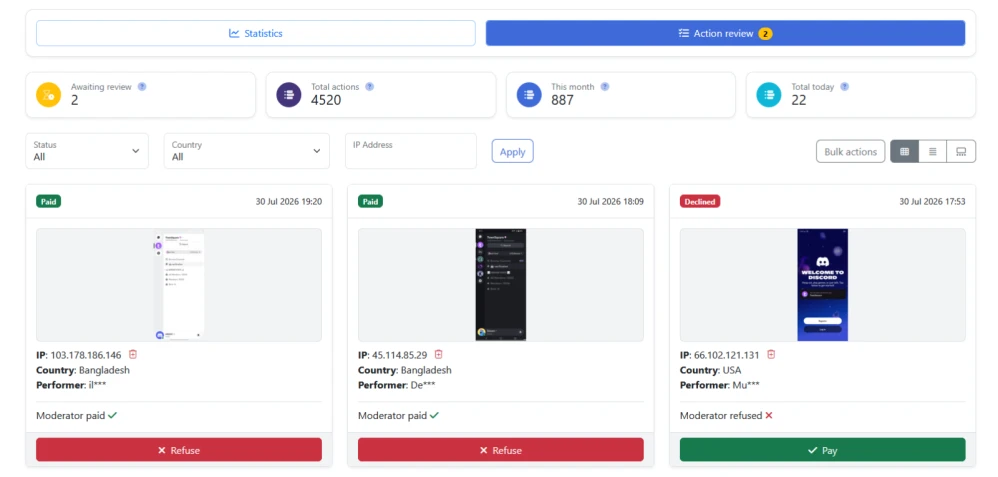
Dans la barre supérieure contenant les filtres, les paramètres de tri et d’affichage, vous trouverez également la fonctionnalité « Actions groupées » : elle vous permet de payer toutes les exécutions en une seule fois.

Si vous souhaitez télécharger des statistiques détaillées sur une mission, vous pouvez le faire dans l’onglet général « Statistiques » en cliquant sur le bouton « Télécharger le rapport » situé à côté du graphique des exécutions.
 IPweb
IPweb

Rate the material: