Demander l'installation de l'application
Cette section consacrée aux campagnes promotionnelles a pour objectif de simplifier le processus de promotion des applications (y compris les jeux vidéo) et d'élargir le réseau d'affiliation des annonceurs sur les sites web des détenteurs de droits sur les contenus logiciels.
- Installez et lancez l'application Android, rédigez un avis sur le Play Store
- Installez le jeu et jouez-y [pendant 30 minutes maximum]
- Installez et lancez l'application iOS, rédigez un avis sur l'App Store
- Installez l'application + inscrivez-vous + fournissez vos données
- Installez l'application + inscrivez-vous pour un essai [d'au moins 1 semaine]
- Comment obtenir le code de l'application sur Google Play ?
- Comment commander une campagne publicitaire pour promouvoir les installations de jeux ou d'applications ?
Par exemple, le lien pourrait ressembler à ceci :
Ou comme ceci : Ou encore comme ceci :La publicité pour des logiciels payants n'est pas autorisée dans le type de campagne publicitaire « Installations ». La création de campagnes visant à promouvoir du contenu ou des services payants est disponible dans la section « Achats » des campagnes publicitaires.
Installer et lancer une application Android, rédiger un avis sur le Play Store
Dans le cadre de cette campagne publicitaire, vous pouvez inviter les utilisateurs à télécharger et à lancer n'importe quelle application pour le système d'exploitation Android depuis le Play Store officiel, ainsi qu'à rédiger des avis sur l'application.
Installer un jeu + y jouer [jusqu’à 30 minutes]
Dans le cadre de cette campagne publicitaire, les utilisateurs peuvent télécharger, installer et s'inscrire à un jeu sur ordinateur, puis atteindre des objectifs spécifiques pouvant être réalisés en moins de 30 minutes. Par exemple : atteindre un certain niveau dans le jeu.
Installer et lancer une application iOS, rédiger un avis sur l'App Store
Dans le cadre de cette campagne publicitaire, vous pouvez demander le téléchargement et le lancement de n’importe quelle application pour le système d’exploitation iOS depuis l’App Store officiel, ainsi que la rédaction d’avis sur l’application. Veuillez noter que si l’application dépasse 30 Mo, vous devez activer la fonctionnalité « Premium ».
Installer l’application + s’inscrire + fournir des données
Ce type de tâche n'inclut pas l'installation d'applications mobiles pour les systèmes d'exploitation Android et iOS. Dans le cadre de cette campagne promotionnelle, vous pouvez télécharger et installer divers logiciels pour ordinateurs personnels et vous inscrire en tant qu'utilisateur sur le site officiel de l'éditeur du logiciel. Par exemple, l'installation de l'antivirus ESET Internet Security via un lien de parrainage (version d'essai de 30 jours).
Installer l'application + s'inscrire pour une période d'essai [d'au moins 1 semaine]
Dans le cadre de cette campagne publicitaire, vous pouvez organiser l’installation d’une application sur n’importe quel appareil (PC ou mobile), suivie d’une inscription et d’un abonnement à une période d’essai gratuite pour les services fournis sur cet appareil, ou moyennant un coût minime (par exemple, 1 rouble). L’abonnement d’essai doit permettre à l’utilisateur de le résilier à tout moment. Le délai d’exécution de la tâche est fixé à 7 jours. Il s’agit de la durée maximale pendant laquelle vous pouvez demander que l’abonnement d’essai soit « maintenu ». Dans le rapport, vous pouvez demander que la première capture d’écran montre l’activation immédiate de l’abonnement, et la seconde après la période souhaitée (jusqu’à une semaine), de manière à ce qu’il apparaisse clairement que l’abonnement est toujours actif.
Comment obtenir l’ID de l’application sur Google Play ?
Si vous souhaitez que la tâche soit effectuée dans une application spécifique, vous devrez saisir son code dans le champ prévu à cet effet, qui ne devient disponible qu’après avoir activé le mode « Premium » dans votre campagne publicitaire.
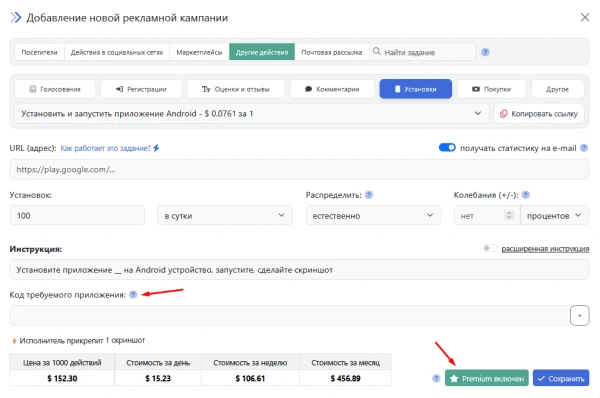
Pour obtenir le code :
- Rendez-vous sur la page d'accueil de Google Play.
- Recherchez l'application souhaitée à l'aide du champ « Recherche ».
- Dans la barre d'adresse du navigateur, copiez tout ce qui se trouve après « id= » et jusqu'à « & » (le cas échéant), comme indiqué sur notre capture d'écran :
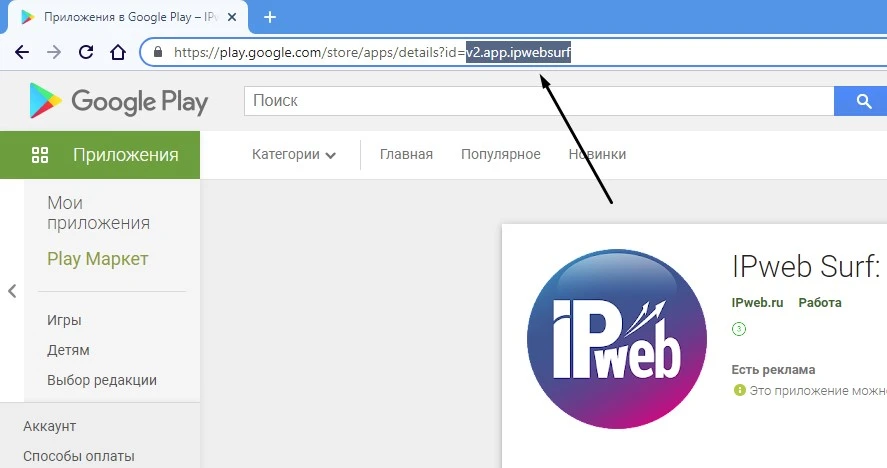
- Le code de l'application peut varier. Le plus souvent, il commence par « com.xxx » et peut comporter deux mots ou plus.
Comment commander une campagne publicitaire pour promouvoir les téléchargements d’un jeu ou d’une application ?
Connectez-vous à votre compte IPweb, cliquez sur le bouton « Promotion » — « Vos sites » dans le menu, repérez le bouton « Ajouter une campagne publicitaire » dans le coin supérieur gauche, puis sélectionnez le type de promotion « Autres actions ». Dans l’onglet « Paramètres », sélectionnez le type de campagne publicitaire approprié dans la liste déroulante
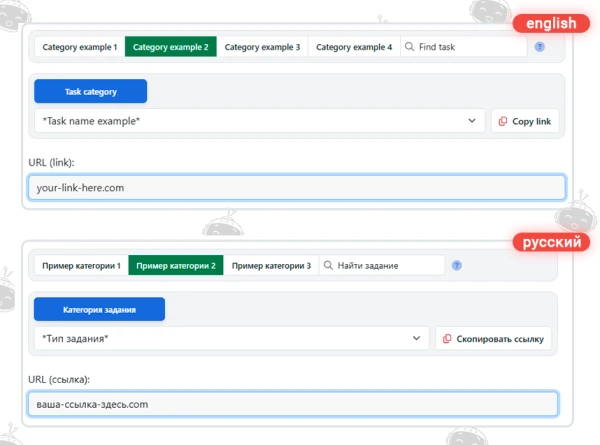
Par exemple, sélectionnez le type de campagne « Installer et lancer une application Android » si vous souhaitez que les utilisateurs téléchargent et lancent l’application, et « Installer et lancer une application Android, rédiger un avis sur le Play Store » si vous souhaitez que les utilisateurs téléchargent et lancent l’application, puis laissent un avis positif.
Dans le champ « URL (adresse) », saisissez le lien vers votre application sur le Play Store, modifiez les instructions et précisez le nombre d’installations et de lancements.
Contrairement à l’exemple précédent, les campagnes publicitaires « Installer le jeu + jouer [jusqu’à 30 minutes] », « Installer l’application + s’inscrire + soumettre des données » et « Installer l’application + s’inscrire à un essai [au moins 1 semaine] » disposent d’un champ d’instructions plus complet.
Dans le champ « URL du site Web », saisissez un lien vers la page du site Web.
Remplissez le champ « Instructions » :
- précisez le nom du jeu ou de l’application requis pour accomplir la tâche, ou clarifiez ce nom si la page du site web contient plusieurs options de téléchargement ou une liste de jeux disponibles au téléchargement ;
- précisez l’objectif ou les résultats à atteindre dans le jeu lors de la réalisation de la tâche ;
- précisez les conditions particulières, le cas échéant ;
- précisez comment la réalisation de la tâche sera vérifiée (par exemple, en envoyant une capture d'écran de l'application installée et en cours d'exécution, d'une page spécifique du site officiel ou d'une capture d'écran d'un niveau spécifique du jeu). Si nécessaire, vous pouvez demander au prestataire son nom d'utilisateur dans le jeu, ses informations d'inscription et d'autres renseignements.
Les balises HTML ne sont pas autorisées dans les instructions. Si vous devez ajouter un lien, insérez son URL dans le texte.
Indiquez le nombre de réalisations par jour et cliquez sur le bouton « Enregistrer ».
Il est important que les instructions destinées aux exécutants soient rédigées de manière claire et détaillée. Cela permettra aux utilisateurs de mener à bien la tâche plus facilement. Il sera également plus simple pour les modérateurs de vérifier l’exécution, car toutes les tâches de ce type de campagne publicitaire sont contrôlées manuellement par les modérateurs à l’aide de captures d’écran. Vous pouvez demander à l’exécutant de fournir des informations supplémentaires à des fins de vérification (comme un identifiant) ; les modérateurs en tiendront compte lors de l’examen. Plus vous décrivez les instructions avec clarté, plus les résultats seront cohérents et prévisibles.
Pour les campagnes publicitaires telles que « Installer le jeu + jouer [jusqu’à 30 minutes] », « Installer l’application + s’inscrire + soumettre des données » et « Installer l’application + s’inscrire à un essai [au moins 1 semaine] », il est possible d’accorder à l’annonceur le droit de modérer et de payer les tâches directement. Cette fonctionnalité devient disponible après avoir soumis une demande correspondante au service d’assistance. Cependant, nous vous recommandons de surveiller régulièrement la réalisation des tâches et, en cas d’exécution incorrecte par l’exécutant, de renvoyer la tâche pour révision en y joignant un commentaire approprié.
 IPweb
IPweb
Rate the material: