Fraude téléphonique
Ce type de campagne publicitaire est conçu pour des tâches difficiles à réaliser et impliquant l'obtention de divers types d'informations via des canaux de communication en ligne (audio ou vidéo).
Il peut s'agir, par exemple, de s'inscrire à un cours d'essai dans le cadre d'une formation en ligne, ce que la personne chargée de la tâche confirme par un appel téléphonique passé par le coordinateur de la plateforme.
Comment commander la campagne « Autre : appel téléphonique + consultation » ?
Connectez-vous à votre compte IPweb, cliquez sur le bouton « Promotion » > « Vos sites » dans le menu, repérez le bouton « Ajouter une campagne publicitaire » dans le coin supérieur gauche, puis sélectionnez le type de promotion « Autres actions ».
Dans l’onglet « Autre », sélectionnez la campagne publicitaire « Autre : appel téléphonique + consultation » dans la liste déroulante.
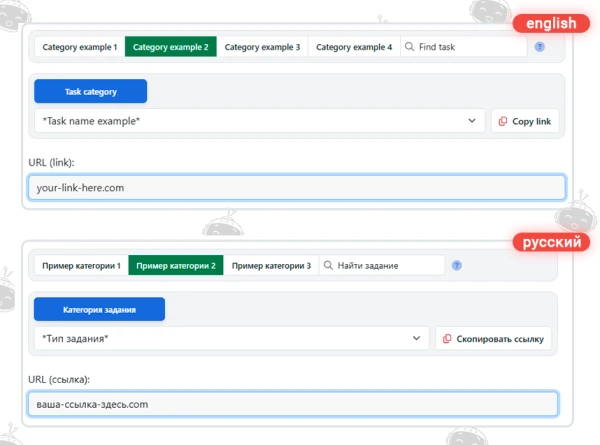
Dans le champ « URL du site web », saisissez le lien vers la page du site web.
Remplissez le champ « Instructions » :
– Décrivez la procédure étape par étape pour mener à bien la tâche ;
– Précisez l’objectif final ou les résultats à atteindre lors de la réalisation de la tâche ;
– Indiquez les conditions particulières, le cas échéant ;
– Précisez comment la réalisation de la tâche sera vérifiée (par exemple, en envoyant une capture d’écran du journal des appels, un enregistrement audio des conversations téléphoniques ou un enregistrement audio/vidéo des informations reçues pendant le cours ou la consultation). Si nécessaire, vous pouvez demander les identifiants de connexion, les informations d’inscription et d’autres renseignements du prestataire.
Les balises HTML ne sont pas autorisées
dans les instructions ; si vous devez ajouter un lien, insérez simplement son URL dans le texte.
Saisissez le nombre de tâches par jour et cliquez sur le bouton « Enregistrer ».
Veuillez noter que dans le cadre de la campagne publicitaire « Autre : appel téléphonique + consultation », l’annonceur peut se voir accorder le droit de modérer et de payer les tâches lui-même. Cette fonctionnalité devient disponible après l’envoi d’un ticket au service client : https://www.ipweb.pro/support.php. Cependant, nous vous recommandons de surveiller régulièrement l’exécution des tâches et, si un prestataire ne parvient pas à réaliser correctement une tâche, de la renvoyer pour révision en ajoutant un commentaire approprié.
 IPweb
IPweb

Rate the material: