Facebook : augmentation artificielle du nombre de « J'aime » et de réactions
La campagne publicitaire « Facebook : J'aime » vous permettra d'augmenter le nombre de « J'aime » sous votre publication, votre photo, votre vidéo ou votre commentaire sur Facebook.
Si vous souhaitez que nos prestataires ne se contentent pas de « liker » votre publication, mais qu’ils y ajoutent une réaction, créez la campagne publicitaire « Facebook : ajouter une réaction ».

Au fur et à mesure que l'interface de Facebook évolue, le nombre d'émoticônes peut augmenter et celles-ci peuvent changer.
Pour créer ces campagnes publicitaires, vous aurez besoin d’un lien vers une publication, une photo, une vidéo ou un commentaire sur Facebook.
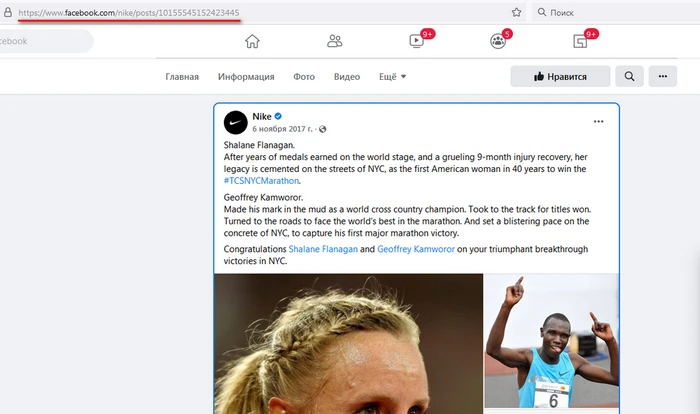
Les liens peuvent se présenter comme suit :
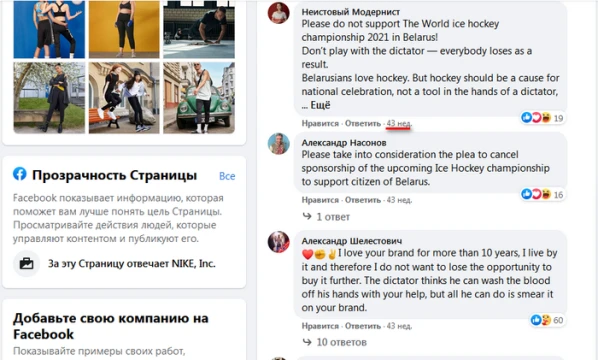
Pour obtenir le lien vers une publication, cliquez sur la date de publication, comme indiqué sur la capture d'écran.

Ou, pour obtenir un lien vers un commentaire.
Copiez ensuite le contenu de la barre d'adresse.
Ajouter une campagne publicitaire « Facebook : J'aime »
Connectez-vous à votre compte IPweb. Dans le menu de gauche, cliquez sur « Promotion » — « Mes campagnes » — « Ajouter une campagne publicitaire » — « Actions sur les réseaux sociaux » — « Facebook » — « Facebook : J'aime ».
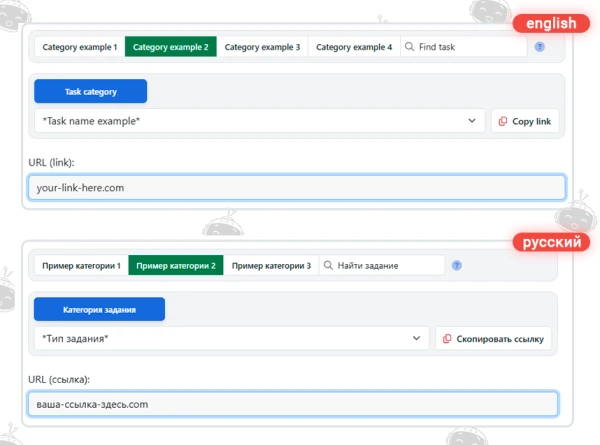
Saisissez le lien vers la publication, le nombre de « J'aime » par jour, puis cliquez sur le bouton « Enregistrer ».
Ajouter une campagne publicitaire « Facebook : exprimer une émotion »
Connectez-vous à votre compte IPweb. Dans le menu de gauche, cliquez sur « Promotion » — « Mes campagnes » — « Ajouter une campagne publicitaire » — « Actions sur les réseaux sociaux » — « Facebook » — « Facebook : ajouter une réaction ».
Saisissez le lien vers la publication et indiquez le nombre d’émoticônes souhaité par jour. Sélectionnez l’émoticône et modifiez les instructions pour la réalisation de la tâche :
Émoji « Super »
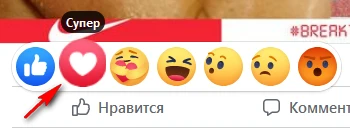
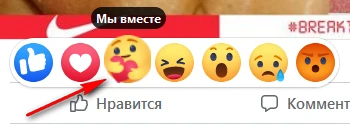
Émoji « On est ensemble »
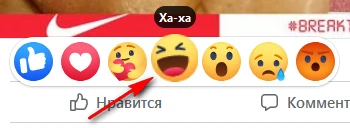
Émoji « Ha-ha »
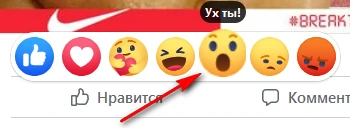
Émoji « Ouah ! »
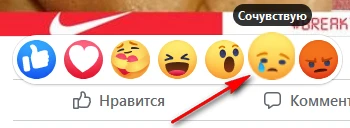
Émoji « Je compatis »
Émoji « Scandaleux »
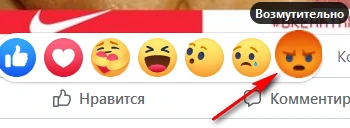
Si l'annonceur ne sélectionne pas d'émoji, la consigne de la mission indiquera « choisissez n'importe quelle émotion ».
Cliquez sur le bouton « Enregistrer ».
Pour savoir comment configurer les autres paramètres de votre campagne publicitaire, cliquez ici.
Lancer une campagne publicitaire Facebook : « J'aime »
Lancer une campagne publicitaire Facebook : ajouter une réaction
 IPweb
IPweb

Rate the material: