Android үшін IPweb Surf-ты қалай орнатуға болады
Бұл нұсқаулықтар біздің қосымшамызды алғаш рет орнатсаңыз да, оңай орнатуға көмектесу үшін арнайы жазылған.
1-қадам. Файлды жүктеп алыңыз
- Телефоныңыздың шолғышын ашыңыз.
- Төмендегі сілтемеге өтіңіз: https://www.ipweb.pro/ipweb_surf.php
- 'Download IPweb Surf' түймесін тауып, оны басыңыз.

- Назар аударыңыз: экранның төменгі немесе орталық бөлігінде «Бұл файл қауіпті болуы мүмкін» немесе «Осы түрдегі файл зиян келтіруі мүмкін» деген ескерту пайда болуы мүмкін.
- Үрейленбеңіз! Сіздің телефоныңыз Google Play-ден тыс жерден жүктелген кез келген файл үшін дәл осы хабарламаны көрсетеді.
- «Дегенмен жүктеу» (немесе «Иә», «Сақтау») түймесін басыңыз.
Файл жүктеліп болғанша күтіңіз. Жүктеу аяқталғаннан кейін «Ашу» түймесі пайда болады. Оны басыңыз.
Егер жүктеу туралы хабарландыруды кездейсоқ жауып қалсаңыз, «Менің файлдарым» (немесе «Файл менеджері») қосымшасын тауып, 'Files'), 'Downloads' қалтасына өтіп, IPweb 'IPwebSurf_Android.apk' деп аталатын жүктелген файлға түртіңіз.
«Google Play Protect» туралы
Орнату кезінде (телефоныңыздың моделіне қарамастан) экранда «Play Protect» (Google Play Protect) қызметінен ақ түсті поп-ап терезе шығып, онда «Play Protect арқылы бұғатталды. Бұл қосымша қауіпті болуы мүмкін» деген мәтін көрінуі мүмкін.
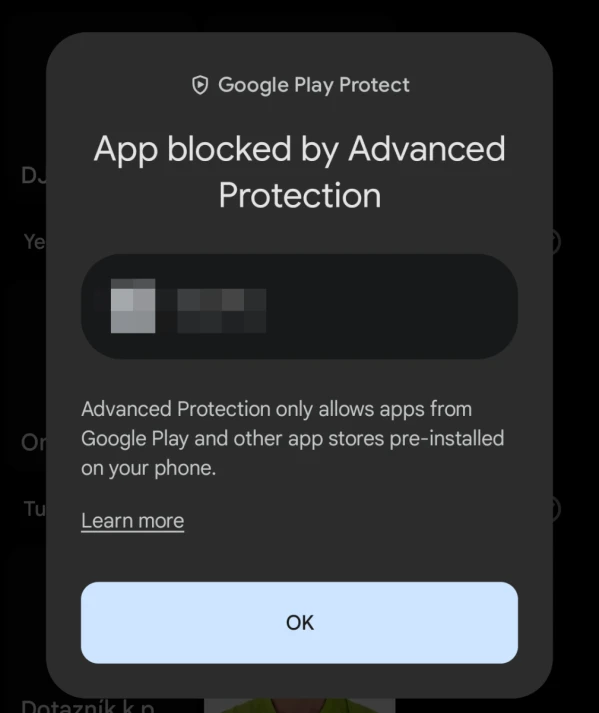
Қосымша IPweb ақша табуға және онлайн жұмыс істеуге арналғандықтан, Google алгоритмдері оны кейде қате түрде күдікті деп белгілейді.
Не істеу керек:
- Үлкен «OK» батырмасын баспаңыз (бұл орнатуды тоқтатады).
- «Көбірек мәлімет» деген шағын мәтінге түртіңіз.
- Меню ашылып, «Дегенмен орнату» опциясы пайда болады. Оған түртіңіз.
- Қосымша сәтті орнатылды!
2-қадам. Қондыру
- Жүктеп алынған IPweb файлына басыңыз.
- Пәйда болған терезеде «Орнату» түймесін басыңыз.
- Орнату аяқталғанша күтіңіз, содан кейін «Ашу» түймесін басыңыз. Болды!
Егер телефоныңызда «Қауіпсіздік себептері бойынша телефон орнатуды бұғаттап отыр...»
деген хабарлама пайда болса > осы хабарлама ішіндегі «Параметрлер» түймесін басыңыз.
> «Осы көзден орнатуға рұқсат беру» (немесе «Белгісіз көздер») опциясын көресіз.
- > Айнауыш жанып (көк немесе жасыл түске) өзгергенше қосқышты аударыңыз.
«Артқа» батырмасын басып, 1-қадамға оралыңыз.
Samsung-ға
орнату
Жаңа Samsung смартфондарында интернеттен келетін кез келген файлдарды бұғаттайтын арнайы қауіпсіздік функциясы бар. Оны уақытша өшіру қажет.
Дайындау («Автоблок» өшіру):
- Телефоныңыздың «Параметрлер» (тісті доңғалақ белгішесі ⚙️) бөлімін ашыңыз.
- Төмен сырғытып, «Қауіпсіздік және құпиялылық» бөлімін табыңыз. Оған түртіңіз.
- «Auto Blocker» опциясын табыңыз. Оған түртіңіз.
- Қосқышты өшіріңіз (ол сұр түске боялады).
- Телефоныңыз сенсорға саусағыңызды қоюды немесе экран құлыптау паролін енгізуді сұрауы мүмкін – бұл қалыпты жағдай.
Орнатуды жалғастыру:
1. Енді жүктелген файлға IPweb оралып, оны түртіңіз.
2. «Орнату» батырмасы пайда болады. Оны түртіп, орнату аяқталғанша күтіңіз.
Xiaomi, Redmi және POCO-ға орнату
Бұл телефондардың ерекшелігі — олар сізді қайта ойланып қалдыру үшін таймері бар өте қорқынышты ескертуді көрсетеді.
- Жүктеп алынған IPweb файлын түртіңіз.
- Орнатуды қалайтыныңызды сұрайтын терезе пайда болады. «Параметрлер» түймесін басыңыз.
- «Осы көзден орнатуға рұқсат беру» қосқышын қосыңыз.
- Экран өшіп, қызыл ескерту белгішесі мен 10 секундтық кері санақ көрсетілген үлкен терезе пайда болады.
Тітіркенбеңіз – бұл Xiaomi-дің стандартты «қорқыту тактикасы». - Осы терезенің ең төменгі жағында «Мен ықтимал тәуекелдерді білемін және жауапкершілікті өз мойныма аламын...» деген сөздердің жанындағы ұяшықты белгілеңіз.
- 10 секунд күтіңіз, содан кейін «OK» батырмасы көк түске өзгереді. Оны басыңыз.
- Бір қадам артқа оралыңыз (⬅️ жебесін басыңыз) және «Орнату» түймесін басыңыз.
- Ескерту: Қосылғаннан кейін Xiaomi-дің кірістірілген антивирусы қосымшаны сканерлеуді бастауы мүмкін.
Сканерлеу аяқталғанша күтіңіз де, экранның төменгі жағындағы «Ашу» түймесін басыңыз.
Huawei және Honor-ға орнату
Huawei телефондарында «Pure Mode» («Таза режим») атты функция бар, ол сізді тек олардың AppGallery дүкенінен жүктелген қосымшаларды ғана орнатуға мүмкіндік береді.
Дайындау («Таза режимді» өшіру):
- Телефоныңыздың «Параметрлер» (тісті доңғалақ белгішесі ⚙️) бөлімін ашыңыз.
- Бетті оңға қарай соңғыға дейін сырғытып, «Жүйе және жаңартулар» тармағын таңдаңыз.
- «Pure Mode» опциясын табыңыз.
- «Өшіру» (немесе «Өшіру») түймесін басыңыз. Әрекетті растаңыз.
Орнатуды жалғастыру:
5. Жүктеп алынған файлға IPweb тигізіңіз ('Жүктеулер' немесе 'Файлдар' папкасында).
6. Телефоныңызда ықтимал қауіптер туралы ескерту шығуы мүмкін. «Орнатуды жалғастыру» (немесе «Назарға алмау») түймесін басыңыз.
7. Осы көзден орнатуға рұқсат етіңіз (жоғарыдағы нұсқаулықта көрсетілгендей қосқышты сырғыту қажет).
8. «Орнату» түймесін басыңыз. Қосымша басты экранда пайда болады!
 IPweb
IPweb

Оцените материал: