Como instalar o IPweb Surf para Android
Estas instruções foram elaboradas especificamente para ajudá-lo a instalar facilmente nosso aplicativo, mesmo que seja a primeira vez que você o faz.
Passo 1. Baixe o arquivo
- Abra o navegador do seu celular.
- Acesse este link: https://www.ipweb.pro/ipweb_surf.php
- Encontre o botão “Baixar IPweb Surf” e toque nele.

- Aviso: pode aparecer um aviso na parte inferior ou no centro da tela: “Este arquivo pode ser perigoso” ou “Este tipo de arquivo pode causar danos”.
- Não se preocupe! Seu celular exibe essa mensagem para absolutamente qualquer arquivo baixado fora do Google Play.
- Vá em frente e toque em “Baixar mesmo assim” (ou “Sim”, “Salvar”).
Aguarde o download do arquivo. Quando o download estiver concluído, um botão “Abrir” aparecerá. Toque nele.
Se você fechou acidentalmente a notificação de download, basta encontrar o aplicativo “Meus Arquivos” (ou “Gerenciador de Arquivos”, “Arquivos”) no seu celular, acessar a pasta “Downloads” e tocar no arquivo baixado IPweb chamado “IPwebSurf_Android.apk”.
Sobre o “Google Play Protect”
Durante a instalação (independentemente do modelo do seu celular), uma janela branca do “Google Play Protect” pode aparecer na tela com o texto: “Bloqueado pelo Google Play Protect. Este aplicativo pode não ser seguro.”
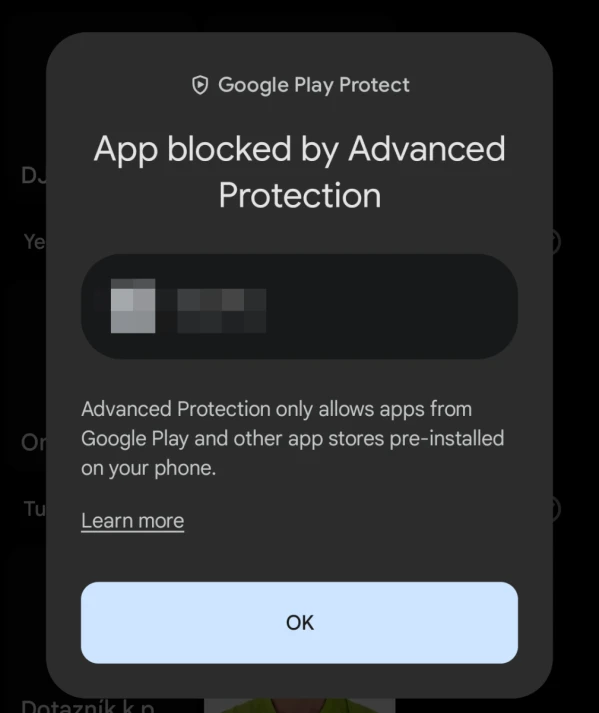
Como o aplicativo IPweb foi desenvolvido para gerar renda e trabalhar online, os algoritmos do Google às vezes o sinalizam erroneamente como suspeito.
O que fazer:
- Não toque no botão grande “OK” (isso cancelará a instalação).
- Toque no pequeno texto “Saiba mais”.
- Um menu será aberto e você verá “Instalar mesmo assim”. Toque nele.
- O aplicativo foi instalado com sucesso!
Passo 2. Instalação
- Clique no arquivo IPweb baixado.
- Na janela que aparecer, clique em “Instalar”.
- Aguarde até que a instalação seja concluída e, em seguida, toque em “Abrir”. Pronto!
Se o seu celular exibir a mensagem: “Por motivos de segurança, seu celular está bloqueando a instalação...”
> Toque no botão “Configurações” diretamente nessa mensagem.
- > Você verá a opção “Permitir instalação desta fonte” (ou “Fontes desconhecidas”).
- - > Ative o botão de alternância (ele ficará azul ou verde).
Toque no botão “Voltar” e, em seguida, retorne à etapa 1.
Instalação em aparelhos Samsung
Os novos smartphones Samsung possuem um recurso especial de segurança que bloqueia qualquer arquivo da internet. Você precisará desativá-lo temporariamente.
Preparação (desativando o “Bloqueador automático”):
- Abra as “Configurações” do seu celular (o ícone de engrenagem ⚙️).
- Role para baixo e encontre a seção “Segurança e Privacidade”. Toque nela.
- Encontre a opção “Bloqueador Automático”. Toque nela.
- Desative o botão (ele deve ficar cinza).
- Seu celular pode pedir que você coloque o dedo no sensor ou digite a senha de bloqueio da tela para confirmar — isso é normal.
Continue com a instalação:
1. Agora volte ao arquivo baixado IPweb e toque nele.
2. O botão “Instalar” aparecerá. Toque nele e aguarde até que a instalação seja concluída.
Instalação em Xiaomi, Redmi e POCO
Esses celulares têm uma característica única — eles exibem um aviso bastante intimidador com um cronômetro para tentar fazer você mudar de ideia.
- Toque no arquivo baixado IPweb.
- Aparecerá uma janela perguntando se você deseja instalá-lo. Toque em “Configurações”.
- Ative a opção “Permitir instalação desta fonte”.
- A tela ficará escurecida e uma janela grande aparecerá com um ícone de aviso vermelho e uma contagem regressiva de 10 segundos.
Não entre em pânico — essa é apenas a “tática de intimidação” padrão da Xiaomi. - Na parte inferior dessa janela, marque a caixa ao lado da frase: “Estou ciente dos riscos potenciais e aceito a responsabilidade...”.
- Aguarde 10 segundos e o botão “OK” ficará azul. Toque nele.
- Volte um passo (a seta ⬅️) e toque em “Instalar”.
- Observação: após a instalação, o antivírus integrado da Xiaomi pode começar a verificar o aplicativo.
Aguarde até que a verificação seja concluída e, em seguida, toque em “Abrir” na parte inferior da tela.
Instalação em aparelhos Huawei e Honor
Os celulares da Huawei possuem um recurso chamado “Modo Puro”, que impede a instalação de qualquer aplicativo que não seja da loja AppGallery da própria marca.
Preparação (desativando o “Modo Puro”):
- Abra as “Configurações” do seu celular (o ícone de engrenagem ⚙️).
- Role até o final da tela e selecione “Sistema e atualizações”.
- Encontre a opção “Modo Puro”.
- Toque no botão “Desativar” (ou “Desligar”). Confirme a ação.
Continue com a instalação:
5. Toque no arquivo baixado IPweb (na pasta “Downloads” ou “Arquivos”).
6. Seu celular pode exibir um aviso sobre riscos. Toque em “Continuar a instalação” (ou “Ignorar”).
7. Permita a instalação a partir desta fonte (você precisará deslizar o botão de ativação conforme descrito nas instruções acima).
8. Toque em “Instalar”. O aplicativo aparecerá na tela inicial!
 IPweb
IPweb

Avalie o material: