Visualização das estatísticas da tarefa
Apresentamos a vocês as estatísticas atualizadas!
Agora elas são exibidas em tela cheia e estão disponíveis por meio de um link específico para cada tarefa.
A forma de acessar as estatísticas não mudou — basta clicar no botão 📶 na linha da sua tarefa na página “Campanhas” .

As principais vantagens da nova seção são que, agora, as estatísticas se tornaram um verdadeiro painel de gerenciamento da tarefa.
Aqui você pode não apenas consultar estatísticas detalhadas das execuções, mas também ver reclamações dos executores, editar a tarefa, moderar as execuções da tarefa, conhecer os dados dos executores e também reabastecer a tarefa.
Abaixo, apresentaremos capturas de tela da nova tarefa e explicaremos brevemente a função de cada item.
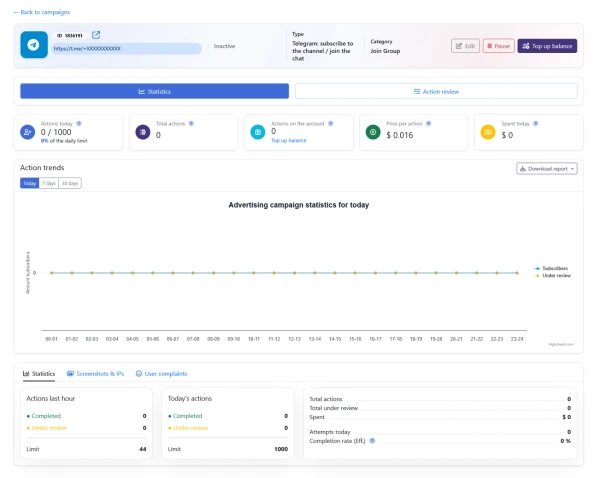
No bloco superior, encontram-se o número da tarefa (útil para se orientar na lista de tarefas e ao entrar em contato com o suporte), o status da tarefa (ativa ou inativa), o tipo e a categoria da tarefa, além de botões de controle rápido: editar campanha, iniciar/parar a tarefa e recarregar seu saldo.
Abaixo, você verá duas abas: “Estatísticas” e “Verificação de ações”, caso a tarefa permita a verificação das capturas de tela dos executores.
A funcionalidade de moderação das execuções não está disponível em todos os casos: por exemplo, essa função não estará presente em tarefas nas quais as ações dos executores são verificadas automaticamente por nossos sistemas.
A aba central “Estatísticas” é fundamental e apresenta uma grande variedade de indicadores:
“Ações de hoje” — quantas ações relacionadas à tarefa foram realizadas pelos nossos executores hoje. O
número em “% do limite diário” depende da quantidade de ações que você especificou como desejada por dia.
“Total de ações” — quantas ações relacionadas à tarefa foram realizadas ao longo de todo o tempo.
“Ações no saldo” — quantas ações ainda restam no saldo da tarefa. Para diferentes tipos de tarefas, o valor de uma ação varia — se você recarregou o saldo da campanha com 100 ações, esse número será exibido aqui. Se, das 100 ações no saldo, 30 foram realizadas, restarão 70 ações aqui (ou seja, no saldo).
“Preço por ação” — o indicador sobre o qual falamos no ponto anterior. Aqui é indicado o custo de uma execução desse tipo de tarefa.
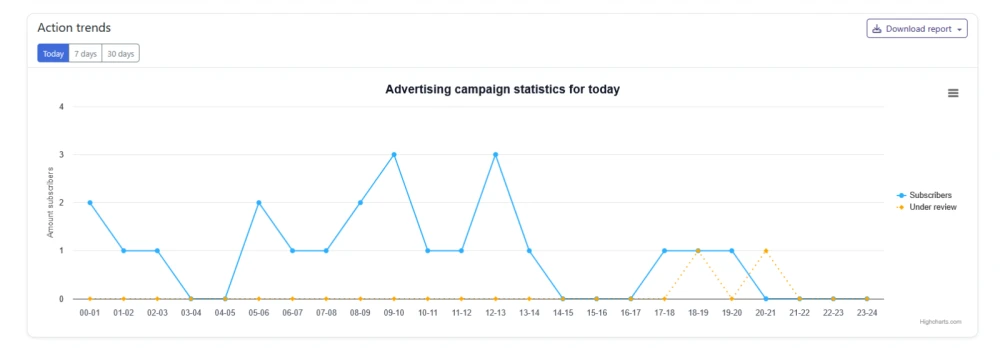
“Dinâmica das ações” — gráfico de execuções por hora, dia ou semana. É configurado por meio dos botões correspondentes à esquerda, na parte superior.
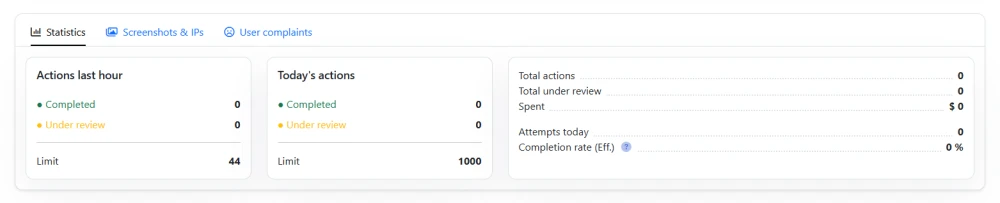
O banner abaixo contém ainda mais informações detalhadas sobre as ações dos executores:
Na aba “Estatísticas”: número total de ações verificadas e não verificadas, ações por hora, limite de ações definido nas configurações da tarefa, além de tentativas malsucedidas de execução e eficiência.
É muito importante prestar atenção especial aos dois últimos indicadores: a eficiência é calculada com base na relação “número total de execuções bem-sucedidas dividido pelo número total de execuções”. A eficiência varia de acordo com cada tarefa, mas, em média, se a eficiência da tarefa for de 30% ou menos, isso é motivo para analisar o que está errado com a tarefa. Talvez a tarefa seja tecnicamente muito difícil de realizar, talvez o conteúdo do recurso anunciado afaste os usuários, ou talvez o número de ações necessárias para a tarefa não corresponda ao seu valor.
Os executores das tarefas são pessoas de carne e osso (essa é nossa principal característica) e têm a possibilidade de recusar a execução da tarefa, ignorando-a. É importante investigar as razões pelas quais isso ocorre — essa é a chave certa para melhorar a taxa de conclusão da tarefa.
A aba “Capturas de tela e endereços IP” pode variar dependendo do tipo de tarefa: se a tarefa envolver a visita a um site e/ou cliques nele, provavelmente ela não será comprovada por meio de capturas de tela, mas sim por nossos sistemas automáticos. Nesse caso, a aba se chamará simplesmente “Endereços IP”.
Nessa aba, você encontrará capturas de tela dos executantes, informações resumidas sobre eles: status da verificação da captura de tela pelo moderador, a própria captura de tela da execução bem-sucedida, o endereço IP e a geolocalização do executante.
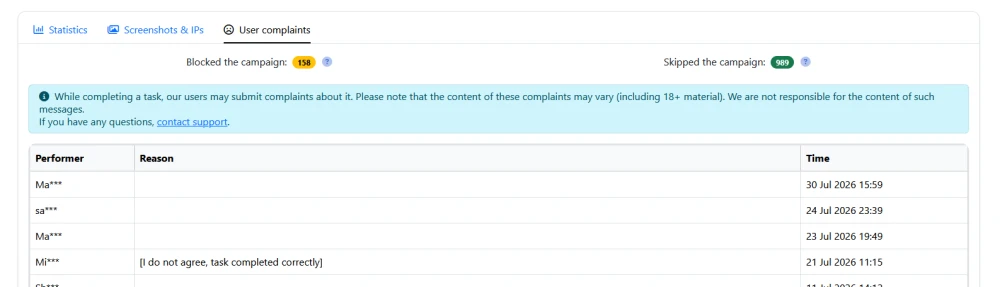
A aba “Reclamações dos executores” contém informações sobre as reclamações dos executores em relação à tarefa. Ela é muito importante na análise da campanha e, juntamente com a eficiência da tarefa, pode ser a chave para entender por que a tarefa pode estar sendo mal executada. Recomendamos prestar muita atenção às reclamações dos usuários — muitas vezes elas contêm informações muito importantes sobre o recurso que está sendo promovido.
Acima do gráfico de execuções e, caso sua tarefa seja comprovada por capturas de tela dos usuários, você verá imediatamente duas abas:
“Estatísticas” — já abordamos essa aba anteriormente.
“Verificação de ações” — essa seção está disponível em algumas tarefas e apenas entre aquelas confirmadas por capturas de tela. Nessa aba, você pode não apenas conferir as capturas de tela enviadas pelos executores como comprovante de que concluíram a tarefa com sucesso. Aqui você também pode verificar manualmente cada execução, recusá-la ou pagá-la; e, se não quiser fazer isso, nossos moderadores cuidarão disso.
Atenção: a recusa de pagamento passa por uma verificação da moderação antes de ser “enviada” ao executor. Caso contrário, seria possível recusar qualquer execução: tanto as corretas quanto as incorretas.
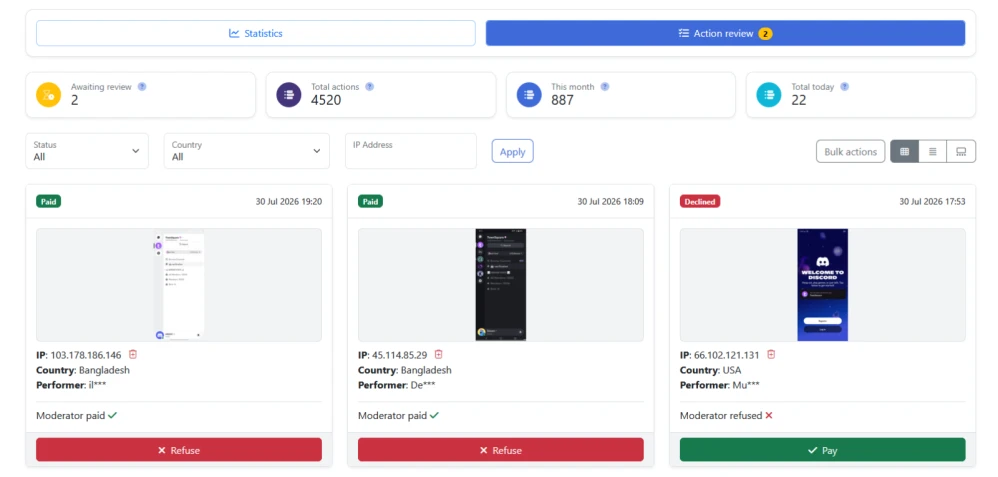
Na barra superior, com filtros, configurações de classificação e exibição, você também encontrará a funcionalidade “Ações em massa” — com ela, você pode pagar todas as execuções de uma só vez.

Se você quiser baixar estatísticas detalhadas sobre a tarefa, pode fazê-lo na aba geral “Estatísticas”, clicando no botão “Baixar relatório” ao lado do gráfico de execuções.
 IPweb
IPweb

Avalie o material: