Solicitar a instalação do aplicativo
Esta seção sobre campanhas promocionais foi criada para agilizar o processo de promoção de aplicativos (incluindo jogos) e ampliar a rede de afiliados dos anunciantes nos sites dos detentores dos direitos de conteúdo de software.
- Instale e abra o aplicativo para Android, escreva uma avaliação na Play Store
- Instale o jogo e jogue-o [por até 30 minutos]
- Instale e abra o aplicativo para iOS, escreva uma avaliação na App Store
- Instale o aplicativo + cadastre-se + envie seus dados
- Instale o aplicativo + cadastre-se para um período de teste [pelo menos 1 semana]
- Como faço para obter o código do aplicativo no Google Play?
- Como faço para solicitar uma campanha publicitária para promover instalações de jogos ou aplicativos?
Por exemplo, o link pode ficar assim:
Ou assim: Ou assim:A publicidade de software pago não é permitida no tipo de campanha publicitária “Instalações”. A criação de campanhas para promover conteúdo ou serviços pagos está disponível na seção de campanhas publicitárias “Compras”.
Instale e inicie um aplicativo Android, escreva uma avaliação na Play Store
Como parte desta campanha publicitária, você pode solicitar que os usuários baixem e abram qualquer aplicativo para o sistema operacional Android na Play Store oficial, bem como escrevam avaliações sobre o aplicativo.
Instale um jogo + jogue [até 30 minutos]
Como parte desta campanha publicitária, os usuários podem baixar, instalar e se cadastrar em um jogo para desktop, além de atingir metas específicas que podem ser concluídas em até 30 minutos. Por exemplo: chegar a um determinado nível no jogo.
Instalar e iniciar um aplicativo para iOS, escrever uma avaliação na App Store
Como parte desta campanha publicitária, você pode solicitar o download e a abertura de qualquer aplicativo para o sistema operacional iOS na App Store oficial, bem como a redação de avaliações para o aplicativo. Observe que, se o aplicativo tiver mais de 30 MB, você deverá ativar o recurso “Premium”.
Criar uma tarefa sem avaliação
Instalar o aplicativo + cadastrar-se + enviar dados
Esse tipo de tarefa não inclui a instalação de aplicativos móveis para os sistemas operacionais Android e iOS. Como parte desta campanha promocional, você pode baixar e instalar diversos softwares para computadores pessoais e se cadastrar como usuário no site oficial do proprietário do software. Por exemplo, instalar o antivírus ESET Internet Security por meio de um link de indicação (versão de avaliação de 30 dias).
Instale o aplicativo + inscreva-se para um período de teste [de pelo menos 1 semana]
Como parte desta campanha publicitária, você pode providenciar a instalação de um aplicativo em qualquer dispositivo (PC ou celular), seguida do cadastro e da assinatura de um período de teste gratuito dos serviços oferecidos nesse dispositivo, ou por uma taxa mínima (por exemplo, 1 rublo). A assinatura de teste deve permitir que o usuário a cancele a qualquer momento. O prazo para conclusão da tarefa é de 7 dias. Esse é o prazo máximo durante o qual você pode solicitar que a assinatura de teste seja “mantida”. No relatório, você pode solicitar que a primeira captura de tela mostre a ativação da assinatura imediatamente, e a segunda após o período desejado (até uma semana), onde fique claro que a assinatura ainda está ativa.
Como obtenho o ID do aplicativo no Google Play?
Se você quiser que a tarefa seja executada em um aplicativo específico, precisará inserir o código dele no campo designado, que só fica disponível após a ativação do modo “Premium” na sua campanha publicitária.
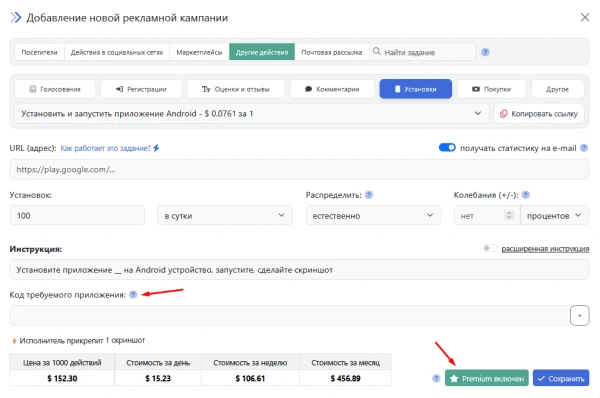
Para obter o código:
- Acesse a página inicial do Google Play.
- Encontre o aplicativo desejado usando o campo “Pesquisar”.
- Na barra de endereços do navegador, copie tudo após “id=” e até “&” (se houver), conforme mostrado em nossa captura de tela:
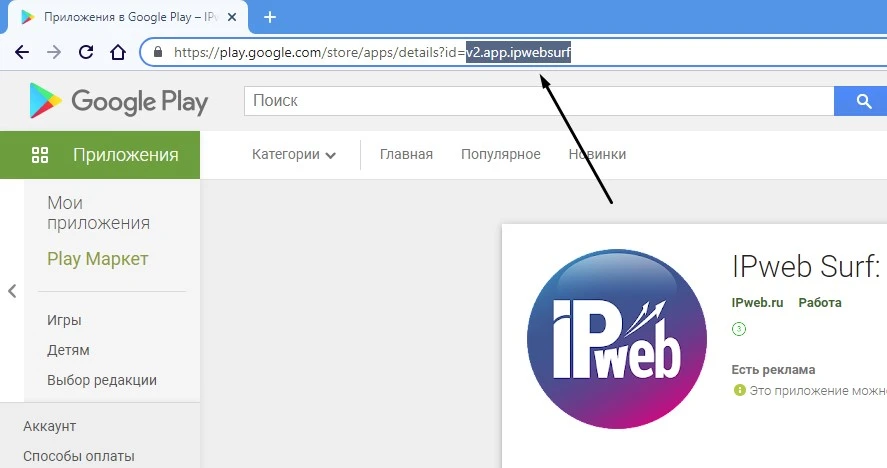
- O código do aplicativo pode ter um formato diferente. Na maioria das vezes, ele começa com “com.xxx” e pode consistir em duas ou mais palavras.
Como faço para solicitar uma campanha publicitária para promover downloads de jogos ou aplicativos?
Faça login na sua conta IPweb, clique no botão “Promoção” — “Seus sites” no menu, localize o botão “Adicionar campanha publicitária” no canto superior esquerdo e selecione o tipo de promoção “Outras ações”. Na aba “Configurações”, selecione o tipo de campanha publicitária apropriado na lista suspensa
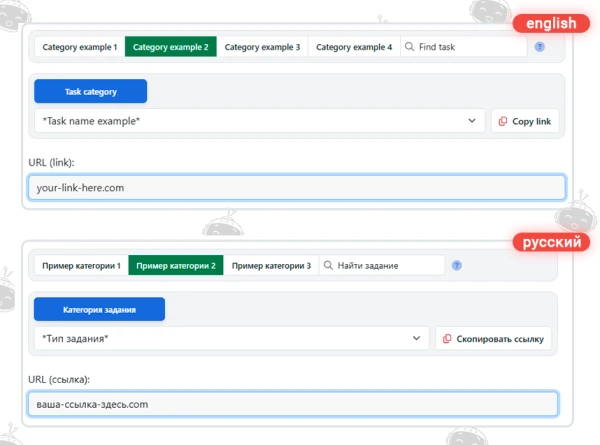
Por exemplo, selecione o tipo de campanha “Instalar e iniciar aplicativo Android” se quiser que os usuários baixem e iniciem o aplicativo, e “Instalar e iniciar aplicativo Android, escrever uma avaliação na Play Store” se quiser que os usuários baixem, iniciem o aplicativo e deixem uma avaliação positiva.
No campo “URL (Endereço)”, insira o link para seu aplicativo na Play Store, edite as instruções e especifique o número de instalações e aberturas.
Diferentemente do exemplo anterior, as campanhas publicitárias “Instalar o jogo + jogar [até 30 minutos]”, “Instalar o aplicativo + se cadastrar + enviar dados” e “Instalar o aplicativo + se inscrever para um período de teste [pelo menos 1 semana]” possuem um campo de instruções expandido.
No campo “URL do site”, insira um link para a página do site.
Preencha o campo “Instruções”:
- especifique o nome do jogo ou aplicativo necessário para concluir a tarefa, ou esclareça o nome caso a página do site contenha várias opções de download ou uma lista de jogos disponíveis para download;
- especifique o objetivo ou os resultados a serem alcançados no jogo ao concluir a tarefa;
- Especifique quaisquer condições especiais, se necessário;
- especifique como a conclusão da tarefa será verificada (por exemplo, enviando uma captura de tela do aplicativo instalado e em execução, uma página específica do site oficial ou uma captura de tela de um nível específico do jogo). Se necessário, você pode solicitar o nome de usuário do prestador de serviços no jogo, detalhes de registro e outras informações.
Não são permitidas tags HTML nas instruções. Se precisar adicionar um link, insira sua URL no texto.
Insira o número de conclusões por dia e clique no botão “Salvar”.
É importante que as instruções para os executantes sejam redigidas de forma clara e detalhada. Isso facilitará que os usuários concluam a tarefa corretamente. Também será mais fácil para os moderadores verificarem a conclusão, já que todas as tarefas nesse tipo de campanha publicitária são verificadas manualmente pelos moderadores por meio de capturas de tela. Você pode pedir ao participante que forneça informações adicionais para verificação (como um login); os moderadores levarão isso em consideração durante a análise. Quanto mais claramente você descrever as instruções, mais consistentes e previsíveis serão os resultados.
Para campanhas publicitárias como “Instale o jogo + jogue [até 30 minutos]”, “Instale o aplicativo + cadastre-se + envie dados” e “Instale o aplicativo + inscreva-se para um período de teste [pelo menos 1 semana]”, é possível conceder ao anunciante o direito de moderar e pagar pelas tarefas diretamente. Esse recurso fica disponível após o envio de uma solicitação correspondente ao Suporte. No entanto, recomendamos monitorar regularmente a conclusão das tarefas e, caso haja uma conclusão incorreta por parte do executor da tarefa, reenviá-la para revisão com um comentário apropriado.
 IPweb
IPweb
Avalie o material: