Android uchun IPweb Surf-ni qanday o'rnatish
Ushbu ko'rsatmalar ilovamizni birinchi marta bo'lsa ham oson o'rnatishingizga yordam berish uchun maxsus yozilgan.
1-qadam. Faylni yuklab oling
- Telefoningiz brauzerini oching.
- Quyidagi havolaga o'ting: https://www.ipweb.pro/ipweb_surf.php
- 'Download IPweb Surf' tugmasini toping va ustiga bosing.

- E'tibor bering: ekranning pastki yoki markaziy qismida 'Ushbu fayl xavfli bo'lishi mumkin' yoki 'Ushbu turdagi fayl zarar yetkazishi mumkin' degan ogohlantirish paydo bo'lishi mumkin.
- Vahimaga tushmang! Telefoningiz Google Play tashqarisidan yuklab olingan har qanday fayl uchun aynan shu xabarni ko'rsatadi.
- 'Baribir yuklab olish' (yoki 'Ha', 'Saqlash') tugmasini bosing.
Fayl yuklab olinishini kuting. Yuklab olish tugagach, 'Ochish' tugmasi paydo bo'ladi. Uni bosing.
Agar yuklab olish bildirishnomasini tasodifan yopsangiz, shunchaki 'My Files' ilovasini (yoki 'File Manager', 'Files'), 'Downloads' papkasiga o'ting va 'IPwebSurf_Android.apk' nomli yuklab olingan faylni bosing.
'Google Play Protect' haqida
O'rnatish jarayonida (telefon modelidan qat'i nazar), ekranda 'Play Protect' (Google Play Protect) xizmatidan oq rangli pop-up oynasi paydo bo'lib, unda 'Play Protect tomonidan bloklandi. Ushbu ilova xavfsiz bo'lmasligi mumkin' deb yozilgan bo'lishi mumkin.
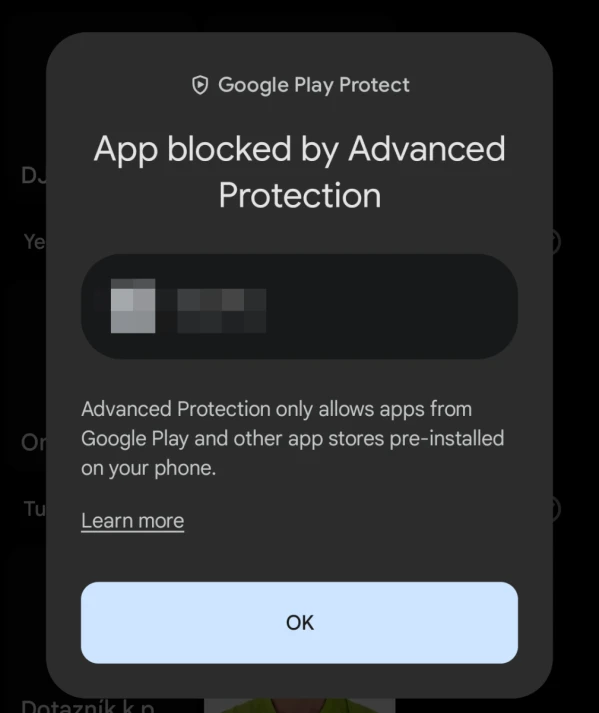
Ilova IPweb pul ishlash va onlayn ishlash uchun mo'ljallanganligi sababli, Google algoritmlari uni ba'zan xato bilan shubhali deb belgilaydi.
Nima qilish kerak:
- Katta 'OK' tugmasini bosmang (bu o'rnatishni bekor qiladi).
- Kichik 'Batafsil ma'lumot' matniga bosing.
- Menyu ochiladi va 'Shunga qaramay o'rnatish' opsiyasi paydo bo'ladi. Uni bosing.
- Ilova endi muvaffaqiyatli o'rnatildi!
2-qadam. O'rnatish
- Yuklab olingan IPweb faylni bosing.
- Paydo bo'ladigan oynada 'O'rnatish' tugmasini bosing.
- O'rnatish tugaguncha kuting, so'ngra 'Ochish' tugmasini bosing. Tayyor!
Agar telefoningizda quyidagi xabar paydo bo'lsa: 'Xavfsizlik sababli telefoningiz ushbu o'rnatishni bloklamoqda...'
> Ushbu xabardagi 'Sozlamalar' tugmasini bosing
. > Siz 'Ushbu manbadan o'rnatishga ruxsat berish' (yoki 'Noma'lum manbalar') opsiyasini ko'rasiz.
> - > Kalitni yoqilgancha (ko'k yoki yashil rangga) o'rnating.
'Orqaga' tugmasini bosing va 1-qadamga qayting.
Samsung'ga
o'rnatish
Yangi Samsung smartfonlarida internetdan keladigan har qanday fayllarni bloklaydigan maxsus xavfsizlik funksiyasi mavjud. Buni vaqtincha o'chirishingiz kerak bo'ladi.
Tayyorgarlik ('Avtomatik bloklash'ni o'chirish):
- Telefoningizning 'Sozlamalar' (tirnoqli g'ildirakcha ikonkasi ⚙️) bo'limini oching.
- Pastga aylantiring va 'Xavfsizlik va maxfiylik' bo'limini toping. Ustiga bosing.
- 'Auto Blocker' opsiyasini toping. Ustiga bosing.
- Kalitni o'chirib qo'ying (u kulrang tusga kiradi).
- Telefoningiz tasdiqlash uchun ekranga barmog'ingizni qo'yishingizni yoki ekranni ochish parolini kiritishingizni so'rashi mumkin — bu normal.
O'rnatishni davom ettirish:
1. Endi yuklab olingan IPweb faylga qayting va unga bosing.
2. 'O'rnatish' tugmasi paydo bo'ladi. Uni bosing va jarayon tugaguncha kuting.
Xiaomi, Redmi va POCO telefonlariga o'rnatish
Ushbu telefonlarda o'ziga xos xususiyat bor — ular qarorini o'zgartirishingizga urinish uchun taymer bilan qo'rqituvchi ogohlantirishni ko'rsatadi.
- Yuklab olingan IPweb faylni bosing.
- O'rnatishni xohlaysizmi deb so'rab oynasi paydo bo'ladi. 'Sozlamalar' tugmasini bosing.
- 'Ushbu manbadan o'rnatishga ruxsat bering' kalitini yoqing.
- Ekran qorayadi va qizil ogohlantirish belgisi hamda 10 soniyalik teskari sanoqli katta oynaga ega bo'lgan oynak paydo bo'ladi.
Vahimaga tushmang – bu shunchaki Xiaomi'ning standart qo'rqitish taktikasidir. - Ushbu oynaning eng pastki qismida "Men mumkin bo'lgan xavf-xatarlar haqida xabardorman va mas'uliyatni o'z zimmasiga olaman..." so'zlari yonidagi katakchani belgilang.
- 10 soniya o'tishini kuting, shunda 'OK' tugmasi ko'k rangga aylanadi. Uni bosing.
- Bir qadam orqaga qayting (⬅️ yoycha) va 'O'rnatish' tugmasini bosing.
- Eslatma: O'rnatishdan so'ng Xiaomi'ning o'rnatilgan antivirusi ilovani skanerlashni boshlashi mumkin.
Skanerlash tugaguncha kuting va ekranning pastki qismidagi 'Ochish' tugmasini bosing.
Huawei va Honor telefonlariga o'rnatish
Huawei telefonlarida 'Pure Mode' deb nomlangan funksiya mavjud bo'lib, u sizni o'z AppGallery do'konidan boshqa ilovalarni o'rnatishdan to'xtatadi.
Tayyorgarlik ('Pure Mode'ni o'chirish):
- Telefoningizning 'Sozlamalar' (tirnoqli g'ildirakcha ikonkasi ⚙️) bo'limini oching.
- O'ng tomonga aylanib, oxirigacha siljiting va 'Tizim va yangilanishlar'ni tanlang.
- 'Pure Mode' opsiyasini toping.
- 'O'chirish' (yoki 'No'ldan chiqarish') tugmasini bosing. Harakatni tasdiqlang.
O'rnatishni davom ettirish:
5. Yuklab olingan fayl IPweb ga tegib oching ('Downloads' yoki 'Files' papkada).
6. Telefoningizda mumkin bo'lgan xavflar haqida ogohlantirish paydo bo'lishi mumkin. 'O'rnatishni davom ettirish' (yoki 'E'tiborsiz qoldirish') tugmasini bosing.
7. Ushbu manbadan o'rnatishga ruxsat bering (yuqoridagi ko'rsatmalarda aytilganidek tugmani surishingiz kerak bo'ladi).
8. 'O'rnatish' tugmasini bosing. Ilova bosh ekranda paydo bo'ladi!
 IPweb
IPweb

Оцените материал: