如何在安卓设备上安装 IPweb Surf
读 3 分钟
本指南专为帮助您轻松安装我们的应用而设计,即使您是第一次安装也没问题。
步骤 1. 下载文件
- 打开手机浏览器。
- 访问以下链接:https://www.ipweb.pro/ipweb_surf.php
- 找到“下载 IPweb Surf”按钮并点击它。

- 警告:屏幕底部或中央可能会出现警告信息:“此文件可能危险”或“此类文件可能造成危害”。
- 别担心!无论从 Google Play 以外的任何地方下载文件,您的手机都会显示此提示。
- 请继续点击“仍要下载”(或“是”、“保存”)。
等待文件下载完成。下载完成后,会出现一个“打开”按钮,点击它。
如果您不小心关闭了下载通知,只需在手机上找到“我的文件”应用(或“文件管理器”、“文件”),进入“下载”文件夹,然后点击名为“IPwebSurf_Android.apk”的已下载文件 IPweb。
关于“Google Play Protect”
在安装过程中(无论您的手机型号如何),屏幕上可能会弹出一个来自“Google Play Protect”的白色窗口,显示以下文字:“已被 Google Play Protect 拦截。此应用可能不安全。”
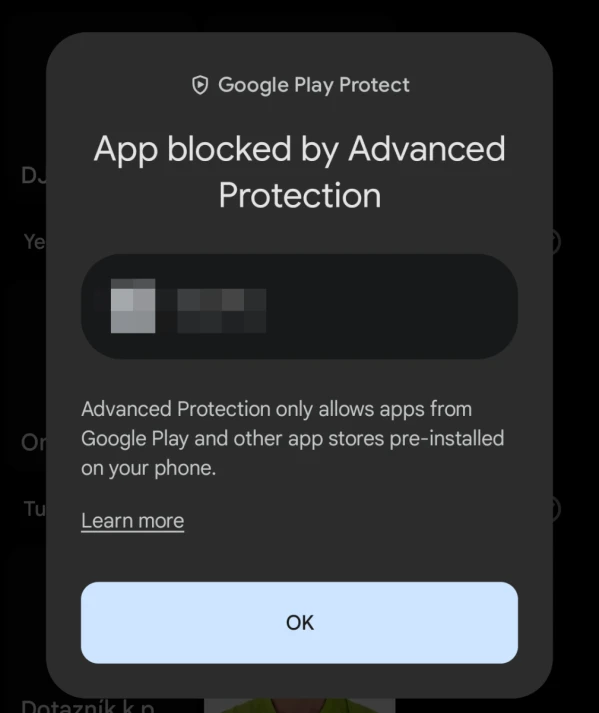
由于该应用 IPweb 旨在通过在线运营盈利,Google 的算法有时会错误地将其标记为可疑应用。
应对方法:
- 请勿点击大号的“确定”按钮(这将取消安装)。
- 点击小号的“了解更多”文字。
- 此时将打开一个菜单,您会看到“仍要安装”选项。点击它。
- 应用已成功安装!
步骤 2. 安装
- 点击下载的 IPweb 文件。
- 在弹出的窗口中,点击“安装”。
- 等待安装完成,然后点击“打开”。完成!
如果手机显示以下提示:“出于安全原因,您的手机正在阻止安装……”
> 直接点击该提示中的“设置”按钮。
- > 您将看到“允许安装此来源的应用”(或“未知来源”)选项。
- - > 切换开关使其处于开启状态(变为蓝色或绿色)。
点击“返回”按钮,然后回到步骤 1。
在三星设备上
安装
新款三星智能手机具备一项特殊的安全功能,会阻止来自互联网的任何文件。你需要暂时禁用该功能。
准备工作(禁用“自动拦截”):
- 打开手机的“设置”(齿轮图标 ⚙️)。
- 向下滚动,找到“安全与隐私”部分。点击它。
- 找到“自动拦截”选项,点击它。
- 关闭开关(开关应变为灰色)。
- 手机可能会要求您将手指放在指纹传感器上或输入屏幕锁定密码以确认——这是正常现象。
继续进行安装:
1. 现在返回已下载的文件 IPweb 并点击它。
2. 此时会出现“安装”按钮。点击它并等待安装完成。
在小米、红米和POCO手机上的安装
这些手机有一个独特的功能——它们会显示一条带有倒计时的、非常令人望而却步的警告,试图让你改变主意。
- 点击已下载的 IPweb 文件。
- 此时会弹出一个窗口,询问您是否要安装该应用。点击“设置”。
- 开启“允许安装此来源的应用”选项。
- 屏幕将变暗,随后会弹出一个带有红色警告图标和 10 秒倒计时的大窗口。
别慌——这只是小米惯用的“吓唬手段”。 - 在该窗口的最底部,勾选“我已知晓潜在风险并承担相应责任...”旁边的复选框。
- 等待10秒钟,"确定"按钮将变为蓝色。点击它。
- 返回上一级(点击⬅️箭头),然后点击“安装”。
- 注意:安装完成后,小米内置的杀毒软件可能会开始扫描该应用。
请等待扫描完成,然后点击屏幕底部的“打开”。
在华为和荣耀设备上安装
华为手机有一项名为“纯净模式”的功能,该功能会阻止您安装来自华为应用商店(AppGallery)以外的任何应用。
准备工作(禁用“纯净模式”):
- 打开手机的“设置”(齿轮图标 ⚙️)。
- 向下滚动到底部,选择“系统与更新”。
- 找到“纯净模式”选项。
- 点击“关闭”(或“禁用”)按钮。确认操作。
继续安装:
5. 点击已下载的文件 IPweb(位于“下载”或“文件”文件夹中)。
6. 手机可能会显示有关风险的警告。 点击“继续安装”(或“忽略”)。
7. 允许从该来源安装(您需要按照上述说明滑动开关)。
8. 点击“安装”。该应用将出现在主屏幕上!
 IPweb
IPweb

Rate the material:
Rating: 0
out of 5.
Total ratings: 0.