查看任务统计数据
我们为您呈现更新后的统计数据!
现在,统计数据会以全屏形式显示,并且每个任务都有独立的链接可供查看。
查看统计数据的方式完全没有改变——只需在“活动 ”页面中,点击您任务所在行中的📶按钮即可。

新版统计页面的主要优势在于,它现已转变为真正的任务管理中心。
在这里,您不仅可以查看详细的任务完成统计数据,还可以查看执行者的投诉、编辑任务、审核任务完成情况、查看执行者信息,以及为任务追加预算。
下面我们将附上新任务界面的截图,并简要说明每个选项的功能。
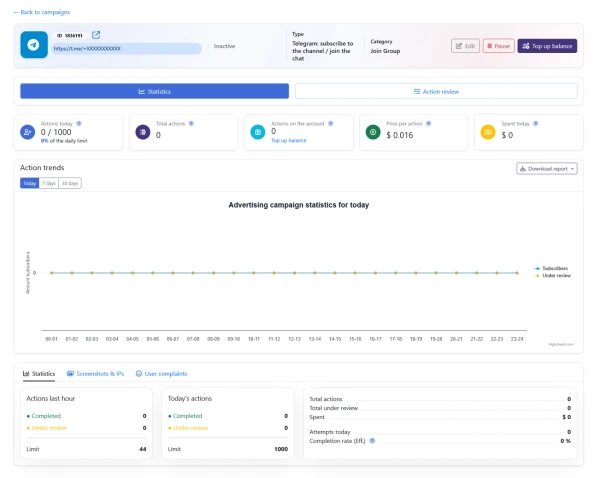
顶部区域显示任务编号(便于在任务列表中定位以及联系客服时使用)、任务状态(活跃或非活跃)、 任务类型和类别,以及快速管理按钮:编辑活动、启动/停止任务以及补充任务余额。
下方您将看到两个标签页:“统计”和“操作审核”,前提是该任务支持审核执行者的截图。
任务执行审核功能并非在所有情况下都可用:例如,对于那些执行者的操作由我们的系统自动审核的任务,将不提供此功能。
中央的“统计”标签页是核心功能,其中包含大量不同的指标:
“今日操作 ”——指今日执行人员针对该任务完成的操作数量。“占每日限额的百分比”中的
数值取决于您设定的每日目标操作量。
“总操作量”——该任务自开始以来累计完成的操作次数。
“账户剩余操作量”——任务余额中还剩多少操作。不同类型的任务,单次操作的价值各不相同——如果您为活动余额充值了100次操作,那么此处显示的正是该数值。 如果余额中的100次操作已执行30次,那么此处(即余额中)将剩余70次操作。
“单次操作价格”——即我们在上一条中提到的指标。此处显示的是该类型任务单次执行的成本。
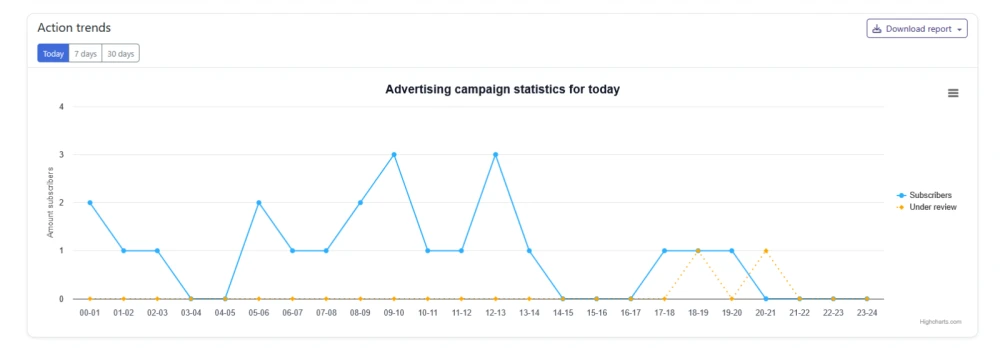
“操作动态”——按小时、天或周显示的执行情况图表。可通过左上角的相应按钮进行设置。
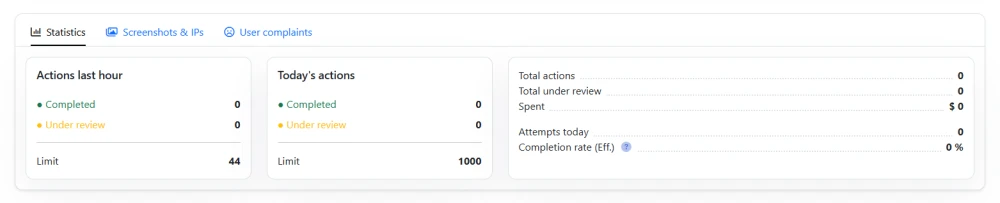
下方的横幅中还包含更多关于执行者操作的详细信息:
在“统计”标签页中: 已审核和未审核操作的总数、每小时操作量、任务设置中的操作限额,以及执行失败次数和效率。
后两项指标尤为重要:效率值按“成功执行次数除以总执行次数”计算得出。 不同任务的效率各不相同,但平均而言,如果任务效率在30%及以下,则应分析任务中存在的问题。 可能是任务在技术上难以完成,也可能是用户对被推广资源的内容反感,还可能是任务所需的操作步骤与其报酬不匹配。
任务执行者完全是真实的人(这是我们的核心特色),他们有权通过跳过任务来拒绝执行。探究导致这种情况的原因至关重要——这正是提升任务完成率的正确途径。
“截图和IP地址”标签页的内容会根据任务类型而有所不同:如果是涉及访问网站和/或点击网站的任务,则通常不是通过截图来验证,而是由我们的自动化系统进行验证。 因此,在这种情况下,该标签页将仅称为“IP地址”。
在此标签页中,您将看到执行者的截图及其简要信息:审核员对截图的审核状态、成功完成的截图、执行者的IP地址和地理位置。
“执行者投诉”标签页包含执行者对任务的投诉信息。该信息在活动分析中至关重要,与任务效率指标相结合,可成为揭示任务执行不佳原因的关键线索。 我们建议您高度重视用户的投诉——其中往往包含关于推广资源的至关重要信息。
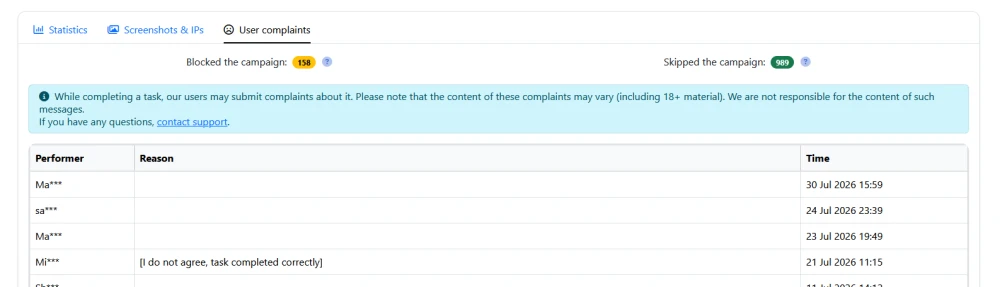
在执行进度图表上方,如果您的任务有用户截图作为佐证,您会立即看到两个标签页:
“统计”——我们之前已经讨论过这一部分。
“操作核查”——该部分仅在部分任务中支持,且仅限于那些需要截图确认的任务。在此标签页中,您不仅可以查看执行者为证明任务已成功完成而提交的截图, 您还可以在此手动审核每项任务成果,选择拒绝或支付报酬;若您不愿亲自操作,我们的审核员将代为处理。
请注意:拒绝付款的操作在“发送”给执行者之前会经过审核人员的审核。否则,用户可能会随意拒绝任何提交:无论是正确的还是错误的。
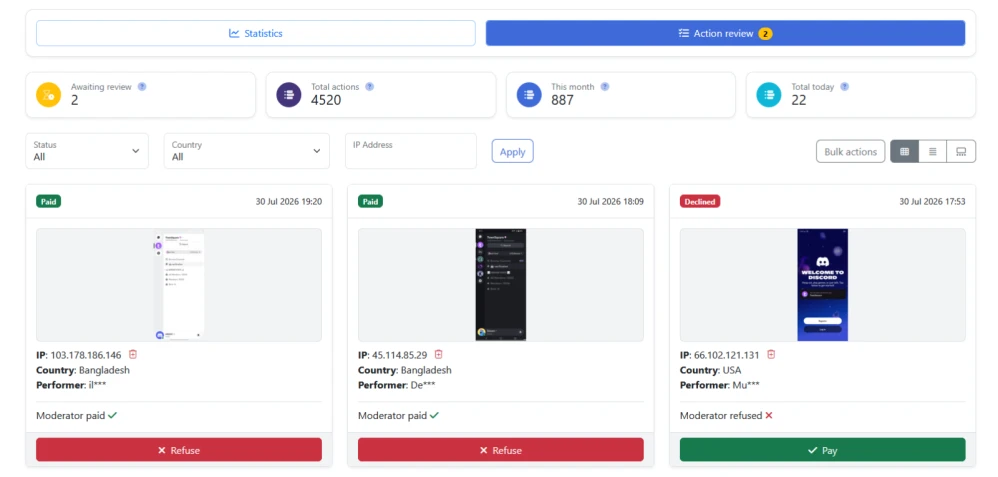
在顶部的包含筛选器、排序和显示设置的行中,您还可以找到“批量操作”功能——通过它,您可以一次性支付所有完成任务的费用。

如果您想导出任务的详细统计数据,可以在“统计”总标签页中,点击任务完成进度图表旁边的“下载报告”按钮进行操作。
 IPweb
IPweb

Rate the material: