Як встановити IPweb Surf для Android
Ця інструкція написана спеціально для того, щоб ви могли легко встановити наш додаток, навіть якщо робите це вперше.
Крок 1. Завантаження файлу
- Відкрийте браузер на телефоні.
- Перейдіть за посиланням: https://www.ipweb.pro/ipweb_surf.php
- Знайдіть кнопку завантаження файлу «Завантажити IPweb Surf» і натисніть на неї.

- Увага: У нижній частині екрана або по центру може з’явитися попередження: «Файл може бути небезпечним» або «Цей тип файлів може завдати шкоди».
- Не лякайтеся! Телефон так реагує на будь-який файл, завантажений не з Google Play.
- Сміливо натискайте «Завантажити все одно» (або «Так», «Зберегти»).
Дочекайтеся, поки файл завантажиться. Коли завантаження завершиться, з’явиться кнопка «Відкрити». Натисніть її.
Якщо ви випадково закрили сповіщення про завантаження, просто знайдіть на телефоні додаток «Мої файли» (або «Провідник», «Файли»), зайдіть у папку «Завантаження» і натисніть на завантажений файл IPweb із назвою «IPwebSurf_Android.apk».
Про «Захист Google Play»
Під час встановлення (незалежно від моделі телефону) на екрані може з’явитися біле вікно від сервісу «Захист Play» (Google Play Protect) із текстом: «Заблоковано Захистом Play. Цей додаток може бути небезпечним».
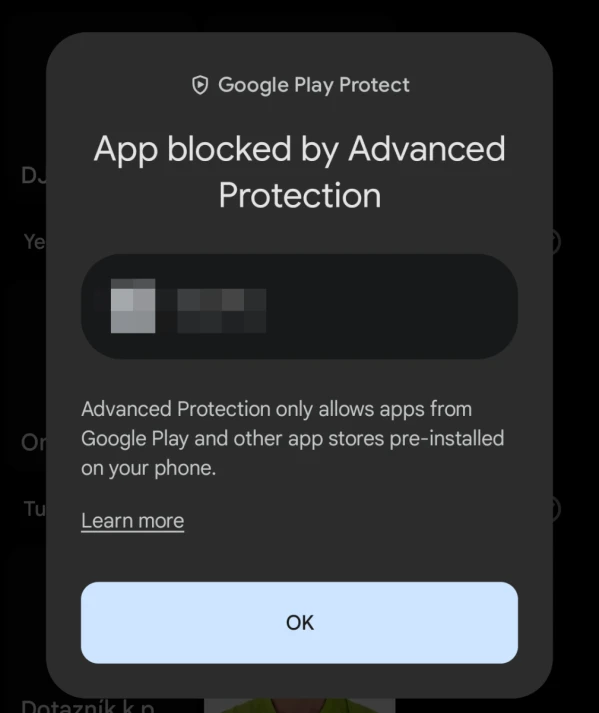
Оскільки додаток IPweb призначений для заробітку та роботи в Інтернеті, алгоритми Google іноді помилково сприймають його як підозрілий.
Що робити:
- Не натискайте велику кнопку «ОК» (вона скасує встановлення).
- Натисніть на маленький напис «Детальніше».
- Меню розгорнеться, і з’явиться напис «Все одно встановити». Натисніть на нього.
- Додаток успішно встановлюється!
Крок 2. Встановлення
- Натисніть на завантажений файл IPweb.
- У вікні, що з’явилося, натисніть «Встановити».
- Дочекайтеся завершення та натисніть «Відкрити». Готово!
Якщо на телефоні з’явиться повідомлення: «З міркувань безпеки ваш телефон блокує встановлення...»
> Натисніть кнопку «Налаштування» прямо в цьому повідомленні
.- > Ви побачите пункт «Дозволити встановлення з цього джерела» (або «Невідомі джерела»).
- - > Пересуньте перемикач, щоб він засвітився (став синім або зеленим).
Натисніть кнопку «Назад» і після цього поверніться до пункту 1.
Встановлення на Samsung
На нових смартфонах Samsung є спеціальний захист, який блокує будь-які файли з Інтернету. Його потрібно тимчасово вимкнути.
Підготовчий етап (Вимкнення «Автоблокування»):
- Відкрийте «Налаштування» телефону (значок шестерні ⚙️).
- Прокрутіть вниз і знайдіть розділ «Безпека та конфіденційність». Натисніть на нього.
- Знайдіть пункт «Автоблокування» (Auto Blocker). Увійдіть у нього.
- Вимкніть перемикач (він має стати сірим).
- Телефон може попросити вас прикласти палець або ввести пароль екрану для підтвердження — це нормально.
Продовження встановлення:
1. Тепер поверніться до завантаженого файлу IPweb і натисніть на нього.
2. З’явиться довгоочікувана кнопка «Встановити». Натисніть її та дочекайтеся завершення.
Встановлення на Xiaomi, Redmi та POCO
Ці телефони мають свою особливість — вони показують дуже грізне попередження з таймером, щоб змусити вас передумати.
- Натисніть на завантажений файл IPweb.
- З’явиться вікно з питанням про встановлення. Натисніть «Налаштування».
- Увімкніть перемикач «Дозволити встановлення з цього джерела».
- Екран потемніє, і з’явиться велике вікно з червоним значком небезпеки та зворотним відліком на 10 секунд.
Не панікуйте, це стандартна «лякалка» від Xiaomi. - У самому низу цього вікна поставте галочку (кружечок) навпроти слів: «Я усвідомлюю можливі ризики та беру на себе відповідальність...».
- Зачекайте, поки мине 10 секунд, і кнопка «ОК» стане синьою. Натисніть на неї.
- Поверніться на крок назад (стрілочка ⬅️) і натисніть «Встановити».
- Примітка: Після встановлення вбудований антивірус Xiaomi може розпочати перевірку додатка.
Дочекайтеся її завершення та натисніть внизу екрана «Відкрити».
Встановлення на Huawei та Honor
У телефонів Huawei є так званий «Чистий режим» (Pure Mode), який не дозволяє встановлювати нічого, крім їхнього власного магазину AppGallery.
Підготовчий етап (Вимкнення «Чистого режиму»):
- Відкрийте «Налаштування» телефону (шестерня ⚙️).
- Прокрутіть до самого низу та виберіть «Система та оновлення».
- Знайдіть пункт «Чистий режим».
- Натисніть кнопку «Вимкнути» (або «Відключити»). Підтвердіть дію.
Продовження встановлення:
5. Натисніть на завантажений файл IPweb (у папці «Завантаження» або «Файли»).
6. Телефон може вивести попередження про ризики. Натисніть «Продовжити встановлення» (або «Ігнорувати»).
7. Дозвольте встановлення з цього джерела (потрібно пересунути повзунок, як описано в інструкціях вище).
8. Натисніть «Встановити». Додаток з’явиться на головному екрані!
 IPweb
IPweb

Оцените материал: