Перегляд статистики завдання
Ми представляємо вам оновлену статистику!
Тепер вона відкривається на всю сторінку і доступна за окремим посиланням для кожного завдання.
Спосіб відкриття статистики не змінився — просто натисніть на кнопку 📶 у рядку з вашим завданням на сторінці «Кампанії» .

Основні переваги нового розділу полягають у тому, що тепер статистика перетворилася на справжній центр управління завданням.
Тут ви можете не тільки переглянути розширену статистику виконання, а й побачити скарги від виконавців, відредагувати завдання, промодувати виконання за завданням, ознайомитися з даними щодо виконавців, а також поповнити завдання.
А нижче ми наведемо скріншоти нового завдання та коротко розповімо, за що відповідає кожен пункт.
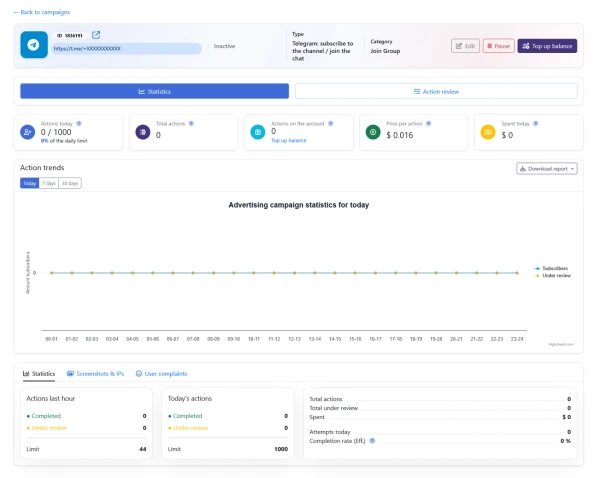
У верхньому блоці розміщується номер завдання (корисний для орієнтування у списку завдань та при зверненні до служби підтримки), статус завдання (активне або неактивне), тип і категорія завдання, а також кнопки швидкого керування: редагування кампанії, запуск/зупинка завдання та поповнення його балансу.
Нижче ви побачите 2 вкладки: «Статистика» та «Перевірка дій», якщо для завдання доступна перевірка скріншотів виконавців.
Функціонал модерації виконання доступний не скрізь: наприклад, такої функції не буде у завдань, де дії виконавців перевіряються автоматично нашими системами.
Центральна вкладка «Статистика» є ключовою і містить велику кількість різних показників:
«Дій сьогодні» — скільки дій за завданням було виконано нашими виконавцями сьогодні.
Цифра в «% від денного ліміту» залежить від того, скільки дій ви вказали як бажану кількість на день.
«Дій загалом» — скільки дій за завданням було виконано за весь час.
«Дій на рахунку» — скільки дій ще залишилося на балансі завдання. У різних типів завдань різна вартість однієї дії — якщо ви поповнили баланс кампанії на 100 дій, то тут буде вказано саме це число. Якщо зі 100 дій на балансі виконано 30, то тут (тобто на балансі) залишиться 70 дій.
«Ціна за одну дію» — показник, про який ми говорили в попередньому пункті. Тут вказана вартість одного виконання даного типу завдань.
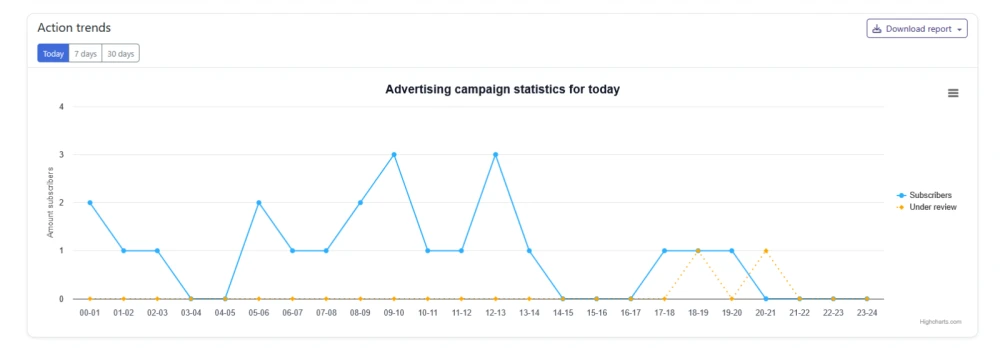
«Динаміка дій» — графік виконання за годинами, днями або тижнями. Налаштовується за допомогою відповідних кнопок ліворуч угорі.
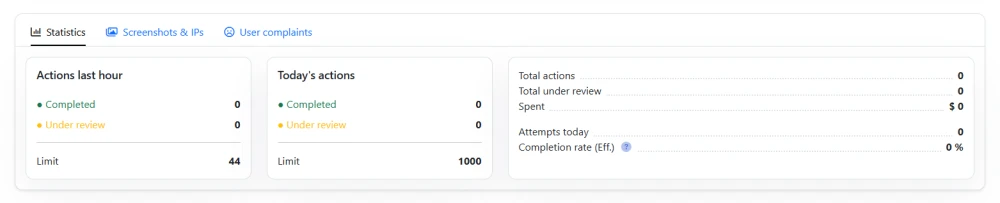
Банер нижче містить ще більше детальної інформації щодо дій виконавців:
На вкладці «Статистика»: загальна кількість перевірених і неперевірених дій, дії за годину, ліміт дій із налаштувань завдання, а також невдалих спроб виконання та ККД.
На останні два показники дуже важливо звертати пильну увагу: ККД обчислюється за формулою «загальна кількість успішних виконань до загальної кількості виконань». Для різних завдань актуальний різний ККД, але в середньому, якщо ККД завдання становить 30% і менше — це привід проаналізувати, що не так із завданням. Можливо, завдання технічно виконати надто складно, можливо, користувачів відштовхує контент рекламованого ресурсу, а можливо, кількість дій за завданням не відповідає його вартості.
Виконавці завдань — це суто живі люди (це наша ключова особливість), і вони мають можливість відмовитися від виконання завдання, пропустивши його. Важливо вивчати причини, чому це відбувається — це є правильним ключем до кращої виконуваності завдання.
Вкладка «Скріншоти та IP-адреси» може змінюватися залежно від типу завдання: якщо завдання передбачає відвідування сайту та/або кліки на ньому, то воно, ймовірно, підтверджується не за допомогою скріншотів, а нашими автоматичними системами. Відповідно, у такому випадку вкладка називатиметься просто «IP-адреси».
На цій вкладці ви знайдете скріншоти виконавців, коротку інформацію про них: статус перевірки скріншоту модератором, сам скріншот успішного виконання, IP-адресу та геолокацію виконавця.
Вкладка «Скарги виконавців» містить інформацію про скарги виконавців на завдання. Вона дуже важлива в аналітиці кампанії та, поряд із ККД завдання, може стати ключем до розгадки, чому завдання може виконуватися погано. Ми рекомендуємо приділяти велику увагу скаргам користувачів — часто вони містять дуже важливу інформацію про ресурс, що просувається.
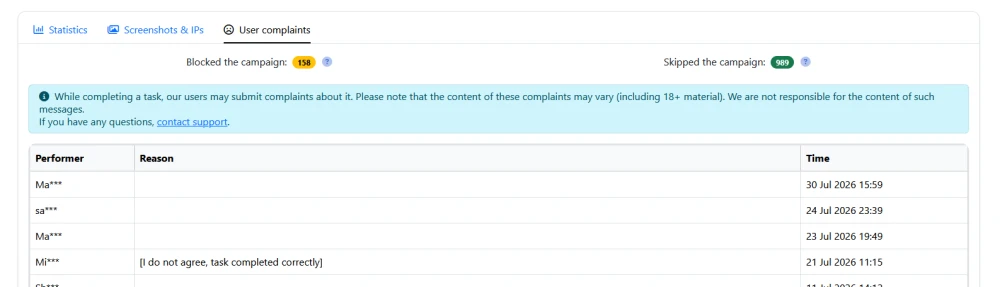
Над графіком виконання, і якщо ваше завдання підтверджується скріншотами користувачів, ви побачите відразу 2 вкладки:
«Статистика» — її ми з вами вже розглядали раніше.
«Перевірка дій» — цей розділ доступний у деяких завданнях і лише серед тих, що підтверджуються скріншотами. У цій вкладці ви можете не тільки ознайомитися зі скріншотами виконавців, які вони надіслали як підтвердження того, що успішно виконали завдання. Тут ви також можете вручну перевірити кожне виконання, відхилити або оплатити його, а якщо не хочете цього робити — це зроблять наші модератори.
Зверніть увагу: відмова в оплаті проходить перевірку модерацією перед тим, як «потрапити» до виконавця. Інакше можна було б відмовляти в будь-яких виконаннях: і в правильних, і в неправильних.
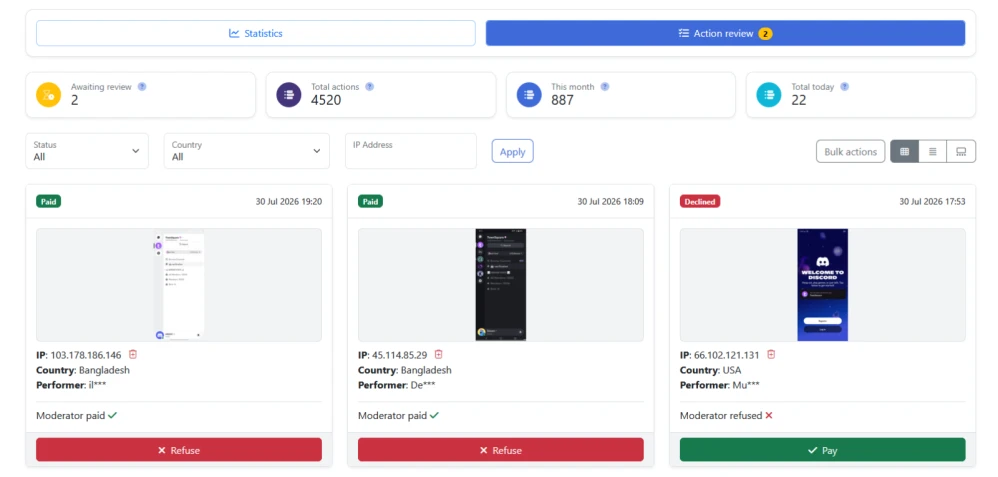
У верхньому рядку з фільтрами, налаштуваннями сортування та відображення ви також знайдете функцію «Масові дії» — за допомогою неї ви можете оплатити всі виконання одразу.

Якщо ви хочете завантажити детальну статистику щодо завдання, ви можете зробити це на загальній вкладці «Статистика» за допомогою кнопки «Завантажити звіт» біля графіку виконання.
 IPweb
IPweb

Оцените материал: